
tomaste algunos foto en compañía de tus amigos, te gustaría compartirlos en las redes sociales pero primero, por motivos de privacidad, preferirías pixelado los rostros de algunas personas retratadas en ellos. El problema es que nunca antes has hecho algo parecido y, por tanto, no tienes idea de cómo hacerlo.
Así son las cosas, ¿no? Entonces no te preocupes: si quieres te explico cómo hacerlo. Si me das unos minutos de tu tiempo libre, de hecho puedo explicártelo. cómo pixelar una foto desde su computadora (incluso directamente en línea desde su navegador favorito), desde su teléfono inteligente y tableta. Al contrario de lo que pueda pensar, esta no es una operación compleja (de hecho, en la era de la inteligencia artificial es posible que solo necesite escribir una solicitud de texto).
¿Qué opinas? ¿Estás listo para continuar? Colóquese cómodamente, tómese unos minutos libres sólo para usted e inmediatamente comience a concentrarse en leer lo que se informa a continuación. ¡Espero sinceramente que, al final, puedas sentirte muy feliz y satisfecho con los resultados obtenidos!
Índice
- Información preliminar
- Cómo pixelar una foto online
- Géminis
- Canva
- Otros servicios para pixelar fotografías online
- Cómo pixelar una foto desde la PC
- Cómo pixelar una foto con Photoshop
- Cómo pixelar una foto con Paint
- Cómo pixelar una foto con GIMP
- Cómo pixelar una foto desde una aplicación
- Cómo pixelar una foto: Android
- Cómo pixelar una foto: iPhone y iPad
- Cómo pixelar una foto en WhatsApp
- Cómo pixelar una foto en Instagram
Información preliminar
Antes de profundizar en los detalles cómo pixelar una fotoYo diría que vale la pena abordar algunos información preliminar. Especialmente en la era de la inteligencia artificial, de hecho, vale la pena recordar la cuestión. privacidad.
De hecho, recuerde que todavía está subiendo fotos a servidores de terceros, por lo que es correcto confiar primero exclusivamente en servicios conocidos. En segundo lugar, debes saber que algunas herramientas de este tipo puede bloquear la carga de fotos relacionadaspor ejemplo, a personajes famosos. Aquí entonces sólo deberían usarse propias fotos inofensivaspara tener éxito en la operación de modificación en todos los contextos. Tenga en cuenta que algunos servicios también pueden bloquear solicitudes como «oscurece la cara”, por lo que es posible que deba buscar otras soluciones para lograr este tipo de objetivos.
Les recuerdo también que, si bien las soluciones de inteligencia artificial son sin duda la solución más cómoda hoy en día para realizar operaciones sencillas de edición fotográfica de este tipo, la relativa versión gratuita podría tener algunos limitaciones relativas, por ejemplo, a número de fotos subidas en el chat. Entonces, para desbloquear todo el potencial de estas herramientas, generalmente debes optar por planes pagos. Sin embargo, todo varía también según el servicio elegido y el período promocional.
En resumen, vale la pena pensarlo detenidamente. qué tipo de solución es adecuada para ustedquizás primero intentando «jugar» un poco con herramientas de inteligencia artificial, pero luego posiblemente pasando, por ejemplo, a algunos programas de PC para poder obtener un resultado más profesional.
Cómo pixelar una foto online
Ahora que tienes la situación general en mente, diría que vale la pena entrar en detalles. cómo pixelar una foto gratis. En este sentido, sepa que hoy en día es posible actuar directamente desde el navegador, sin siquiera tener que descargar programas/aplicaciones. Pruebe uno de los soluciones simples en línea Infórmate a continuación y verás que no te arrepentirás.
Géminis
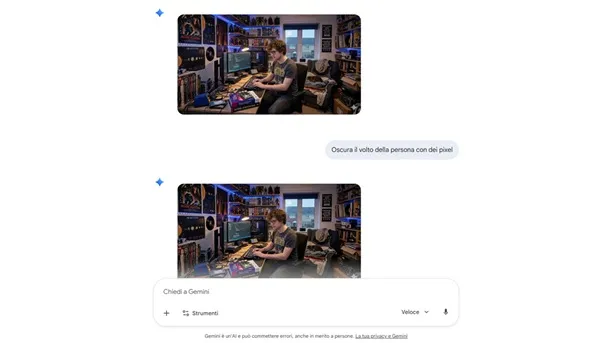
Un primer servicio que podría resultarte útil (y en el que quizás no habías pensado) no es otro que Géminisque es el popular chatbot de inteligencia artificial de Google. De hecho, muchos consideran que esto último es válido a este respecto. funciones avanzadas de edición de fotografías con IA (hay algo en el medio el modelo Nano Plátano). Por otro lado, te permite realizar la operación de edición de tu interés escribiendo un mensaje de texto.
Obviamente tomar en consideración las cuestiones señaladas en el capítulo preliminar, así como el hecho de que La IA puede cometer errores (como se indica en prácticamente cualquier servicio de este tipo, en la zona de la barra de avisos). Dicho esto, puedes continuar conectándote al sitio web de Gemini, haciendo lo acceso con tu perfil de Google y haciendo clic en el botón [+] en la parte inferior izquierda de la barra de mensajes. En este punto, aparecerá una ventana emergente relacionada con Normas sobre uso prohibido.: si desea continuar, presione el botón Acepto.
Luego presione la opción Subir archivos y elige el foto que deseas agregar al chat. Luego escriba la solicitud que le interesa, que en este contexto puede ser, por ejemplo “Oscurecer el rostro de la persona con píxeles.«. Así que vamos Envío y espera el resultado. Sin embargo, preste atención al hecho de que, como ya se mencionó, el cambio puede no ser perfectoasí que esto es lo que puedes hacer para oscurecer mejor tu rostro personalizar e iterar el mensajepara obtener un mejor resultado. Véalo como una prueba para aprender a utilizar mejor la IA: se lo recuerdo de todos modos siempre puedes preguntarle a la IA cómo optimizar el mensaje dependiendo de sus necesidades, por lo que ciertamente no faltan oportunidades disponibles para usted.
Dicho esto, si estás interesado en guardar el resultado, simplemente haz clic en elicono de descargaprocediendo luego a compartir la imagen con quien quieras. Sin embargo, para obtener más información sobre la herramienta en cuestión, puede consultar mi publicación específica sobre cómo utilizar Google Gemini. Obviamente, sin embargo, no solo existe esto último, por lo que es posible que también quieras profundizar en mi guía sobre los mejores chatbots de IA al estilo Gemini.
Canva
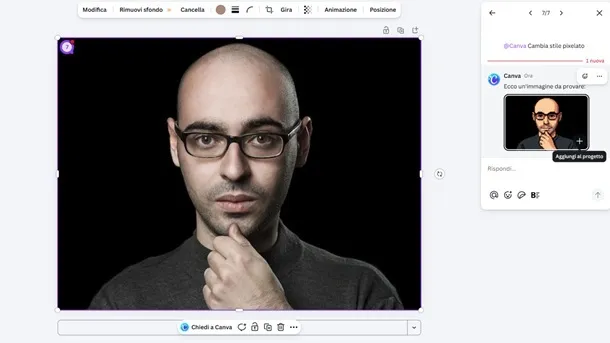
Un servicio muy utilizado en diversos campos es Canvaotra solución muy popular. Por supuesto, este último también integra algunos herramientas avanzadas de inteligencia artificial los cuales permiten implementar rápidamente operaciones de este tipo (siempre teniendo presente lo indicado en el capítulo preliminar del post en cuanto a métodos de uso).
¿Cómo usarlo? Primero puede continuar conectándose al sitio web de Canva AI Photo Editor y luego administrando las cookies de la forma que le resulte más interesante. Para el resto quizás quieras presionar sobre la opción Rechazar todas las cookiesluego presionando sobre la opción Sube la imagen y luego realizando elsube la imagen de su interés para editar.
Después acceso con el tuyo perfil de canvalo que también se puede hacer a través de cuentas existentes como Facebook o Google. Por lo demás podrías pensar en presionar la voz. Continuar de otra manerapara que todas las opciones relevantes aparezcan en la pantalla. Sin embargo, si nunca antes has usado Canva, el elemento que podría ser más adecuado para ti es el relacionado con la posibilidad de continuar con eldirección de correo electrónicoya que así es como funciona el servicio Web en cuestión. detectará si tienes una cuenta o no (posiblemente permitiéndole realizar una registro gratuito por correo electrónico).
Aparte de esto, una vez que hayas iniciado sesión puedes presionar en marco de fotosluego haciendo clic en el elemento Pregúntale a Canva. Luego podrá escribir una solicitud con estilo. “@Canva Cambiar estilo pixelado« y dar Envío (Actualmente, Canva parece estar bloqueando mensajes como los que tratan de oscurecer rostros). Obviamente, siempre existe la cuestión del problema involucrado. personalización del aviso y eniteración de este último. En cualquier caso, eventualmente podrás agregar al proyecto el resultado pulsando el botón [+] presente en la caja involucrada.
Por lo demás, quizás te interese conocer más sobre lo indicado, así como en mi post sobre cómo usar Canva, y en mi guía sobre los mejores servicios para editar fotografías con IA.
Otros servicios para pixelar fotografías online
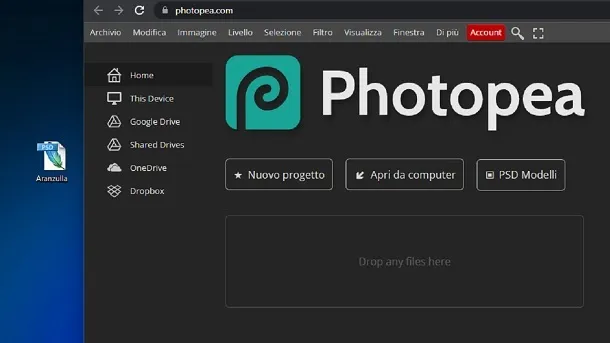
si buscas otros servicios en línea con quién pixelar una foto, incluso de forma más «clásica», te sugiero que eches un vistazo inmediatamente a las que encontrarás en la lista siguiente.
- Fotopea: excelente herramienta web para editar fotografías, muy fácil de usar y con una interfaz completamente traducida al italiano. Incluye varias funciones y herramientas de edición de fotografías, incluida la de aplicar el efecto de píxel a las imágenes. No requiere complementos para funcionar y es gratuito, pero es posible contratar una suscripción de pago (generalmente con un coste de 5 dólares al mes) para eliminar los banners publicitarios.
- Fotógrafo: es un editor de imágenes que se puede utilizar directamente a través de la Web y que incluye varias herramientas para editar fotografías, como efectos y herramientas de corrección. Decidí señalártelo porque también ofrece un filtro que te permite aplicar el efecto pixelado a las imágenes. El registro no es obligatorio y es básicamente gratuito, pero normalmente puedes registrarte para obtener una suscripción paga para desbloquear funciones adicionales y eliminar anuncios. El portal también ofrece la posibilidad de obtener créditos de IA para explotar las funciones de inteligencia artificial más avanzadas, aunque las gratuitas suelen ser pocas.
- Herramientas de pino: es un servicio online que permite editar fotografías de varias formas y que también ofrece una herramienta para censurar rostros y otros elementos de las fotografías, aplicándoles el efecto de píxel (pero no solo). Es gratis, fácil de usar y no requiere registro.
Para más información otros servicios También puedes consultar mi guía general sobre cómo editar fotografías en línea, dado que esta última destaca una gran cantidad de soluciones adicionales que pueden ser adecuadas para ti.
Cómo pixelar una foto desde la PC
¿Cómo dices? Has intentado utilizar los servicios en línea comentados hasta ahora, pero crees que necesitas algo más. profesional? Si así son las cosas, debes saber que en los siguientes capítulos podrás encontrar todos los detalles del caso relacionado con el programas de computadora lo cual creo que podría ser adecuado para ti.
Cómo pixelar una foto con Photoshop
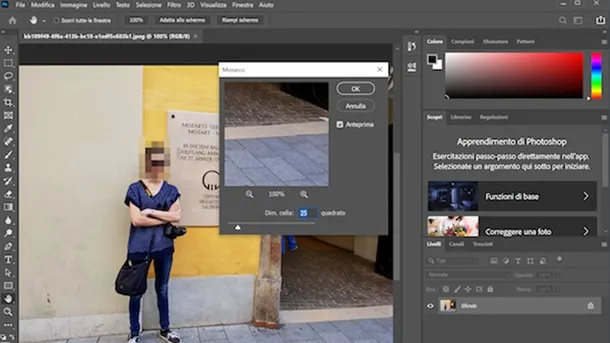
La primera herramienta que puedes considerar usar es el atemporal Photoshopel famoso programa de edición de fotografías de Adobe disponible para ambos ventanas eso para macos. Si aún no lo ha descargado e instalado, sabrá que generalmente le permite probarlo a través de un Versión de prueba gratuita de 7 días (pero después tendrás que cambiar a un plan de suscripción). Si estás interesado en el tema, puedes consultar mi guía general sobre cómo instalar Photoshop para saber más.
Cuando esté listo para actuar, inicie Photoshophaz clic en el menú Archivoen la parte superior izquierda, y seleccione el elemento Abierto de este último para importar la foto sobre el que se quiere actuar. A continuación, haz clic derecho en el instrumento Selección rectangular presente en la barra lateral izquierda, selecciónelo instrumento selección que prefieras en el menú que se abre y selecciona el parte de la foto sobre el cual desea actuar (manteniendo pulsado el clic y moviendo el cursor).
Una vez hecho esto, ve al menú. Filtrar (arriba) y elige tus opciones Efecto de píxel Y Mosaico de este último. En la ventana que aparece en pantalla, seleccione el tamaño de la celda de píxel que desea configurar (moviendo el cursor correspondiente) y haga clic en el botón DE ACUERDO para confirmar la operación y aplicar los cambios. Sin embargo, ten en cuenta que las opciones disponibles pueden cambiar ligeramente dependiendo de la versión del programa utilizado, además de que en los últimos años la revolución de la inteligencia artificial ha traído consigo muchas herramientas de IA integradas en Photoshop (que podrían venirte bien si quieres ir más allá de los «métodos clásicos»).
Cuando haya terminado, haga clic en el elemento. Guardar como desde el menú Archivo de Photoshop y guarde la imagen de salida en el formato y en la posición que prefieras. Para obtener más información sobre cómo funciona el programa, puedes leer mis guías sobre cómo retocar fotografías con Photoshop y cómo censurar una foto con Photoshop.
Cómo pixelar una foto con Paint
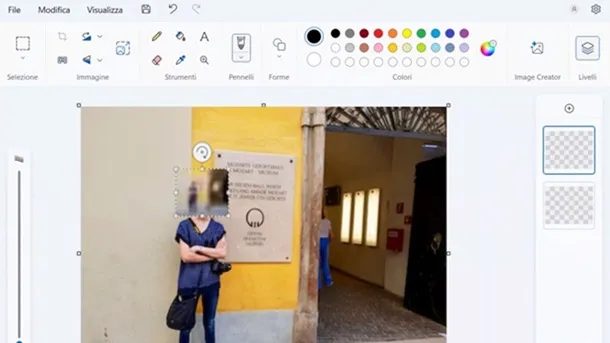
Si estas usando ventanaspor ejemplo Windows 11, puedes pixelar una foto también con el programa clásico Pintar (que, entre otras cosas, a lo largo de los años ha ido evolucionando hasta el punto de integrar funciones de inteligencia artificial, pero en este capítulo me centraré en las cuestiones «clásicas» dado que ya he hablado extensamente de las innovaciones tecnológicas aquí disponibles).
Lo único que tienes que tomar en cuenta es que muchos con el paso de los años han pixelado imágenes con este programa usando una «estratagema»: reducir la resolución de la foto, guardar una copia y aplicar este último en parte de la imagen en tamaño original que deseas censurar, para obtener el efecto granulado. Dicho esto, para poder utilizar Paint, inicie el programa haciendo clic en Botón de inicio (el ícono de la bandera) que encuentras en la parte inferior de la barra de tareas y seleccione el relevante conexión adjunto al menú que aparece.
Ahora que ve la ventana del programa en su pantalla, haga clic en el botón Archivoseleccione el elemento Abierto en el menú correspondiente y luego seleccione el foto en relación con el cual usted está interesado en tomar medidas. Ahora, para reducir su resolución, haga clic en el icono Escalar y sesgar (arriba a la izquierda en la sección Imagen de la barra de herramientas) y reducir tanto como sea posible longitud Y alturaescribiendo los valores en los campos correspondientes, así que vamos DE ACUERDO.
Una vez realizados los cambios, haga clic en la entrada. Archivo en la parte superior izquierda, seleccione la opción Guardar como en el cuadro que aparece en pantalla, elige la opción Imagen [formato che desideri] desde el siguiente menú e indica el nombre que desea asignar a la imagen editada y el posición donde pretendes salvarla. Ahora, vuelve a hacer clic en la entrada. Archivo por pintura e abierto la imagen a la que pretendes añadir la zona pixelada, procediendo de la misma forma que ya te he explicado en las líneas anteriores. Una vez hecho esto, presione nuevamente sobre el elemento. Archivoelige la opción Importar al área de dibujo en el menú propuesto y seleccione la copia de la imagen actual cuya resolución redujo previamente.
En este punto, mueva la imagen reducida al punto de la foto donde desea aplicar el efecto pixelado y ajuste el rectángulo de selección relativo para ampliarlo y cubrir la parte que le interesa. Al hacerlo, la imagen que anteriormente redujo será granulada, produciendo un efecto pixelado. Para guardar el resultado final, haga clic en el elemento Archivoen la parte superior izquierda, y elige la opción Guardar como. Para más detalles, también útiles para actualizarte un poco sobre las novedades de la icónica herramienta en cuestión, te recomiendo que eches un vistazo a mi tutorial general sobre cómo usar Paint.
Cómo pixelar una foto con GIMP
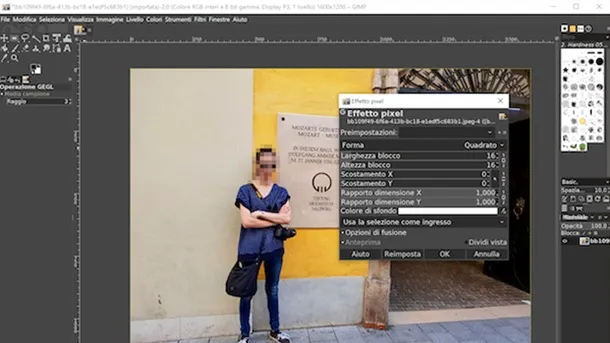
¿Has evaluado tanto Photoshop como Paint, pero te gustaría saber si tu «programa favorito» es capaz de realizar este tipo de operaciones? Si ese es el caso y tu programa favorito coincide con el nombre de CAÑUTILLOle alegrará saber que el programa gratuito y de código abierto en cuestión integra una característica llamada propia Efecto de píxelfiltro aplicable siguiendo la ruta Filtros > Desenfoques > Pixelar y que, entre otras cosas, está debidamente ilustrado en la documentación oficial del programa. Para obtener más detalles en general, quizás quieras consultar mi tutorial sobre cómo usar GIMP.
Otros programas «clásicos» que puedes echarle un vistazo son, por citar sólo dos, Irfanview para Windows Y Pixelmator Pro para macOS (pero esta última es una solución paga). En definitiva, como hemos visto, seguro que no faltan soluciones a tu disposición, pero para obtener más información puedes consultar mi post sobre los programas más válidos para editar fotografías.
Cómo pixelar una foto desde una aplicación
Después de haber estudiado tanto los servicios online (hoy probablemente la solución más cómoda) como los programas para PC (hoy probablemente la solución que permite realizar esta operación de la forma más precisa), diría que ha llegado el momento de profundizar en el aplicaciones para dispositivos móviles que puede serle útil en esta área. Hay que decir que en la era de la IA los servicios más válidos y sencillos de usar son siempre los mismos, pero a continuación aún puedes encontrar toda la información relevante.
Cómo pixelar una foto: Android
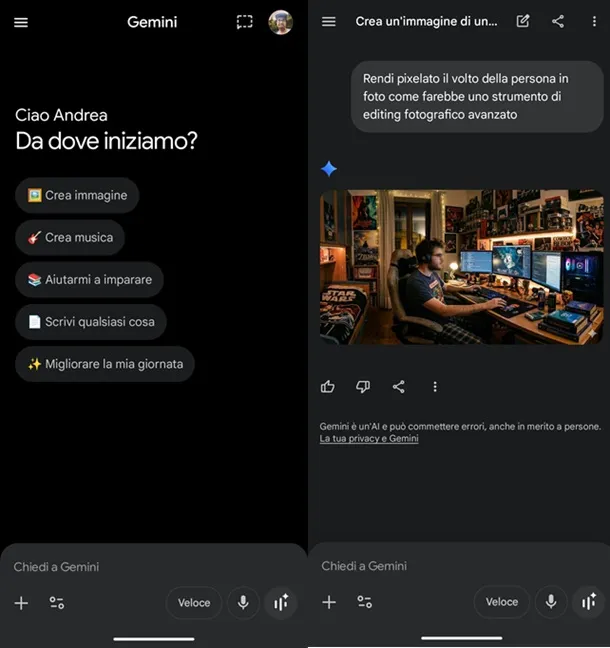
Si el tuyo es un dispositivo Android que integra los servicios de Google, es posible que la aplicación que te interesa ya esté preinstalada. Me refiero al del chatbot Google Géminisque también se puede descargar a través de Play Store o tiendas alternativas (pero prestando mucha atención a la fuente). En todo caso, el uso del servicio es el mismo que el descrito en el capítulo anterior para el correspondiente servicio Web. Luego podrás seguir esas instrucciones para lograr tu objetivo.
Si buscas en su lugar otras aplicaciones para pixelar fotosademás de echar un vistazo a mi guía sobre las mejores aplicaciones de IA, puede considerar recurrir a soluciones de terceros como Punto borroso pero como se ve hoy todo es más sencillo gracias a la inteligencia artificial. Sin embargo, si por algún motivo prefieres hacerlo todo “a mano” desde dispositivos móviles, puede que te resulte interesante profundizar más en mi tutorial general sobre aplicaciones de edición de fotografías.
Cómo pixelar una foto: iPhone y iPad

Incluso con respecto a ellos iPhone Y iPadla situación es muy similar a la indicada en el capítulo relativo a los dispositivos Android. En resumen, puede que también te resulte interesante descargar la aplicación. Google Géminis (disponible a través de la App Store) y proceder como se indica en el capítulo inicial relativo al servicio en cuestión.
Luego podrías profundizar, además de la mejor IA para editar fotografías, en aplicaciones más «clásicas» como las indicadas en mi guía sobre aplicaciones para oscurecer rostros. Sin embargo, incluso en este caso, como puede ver, existen muchas soluciones que pueden resultarle útiles.
Cómo pixelar una foto en WhatsApp
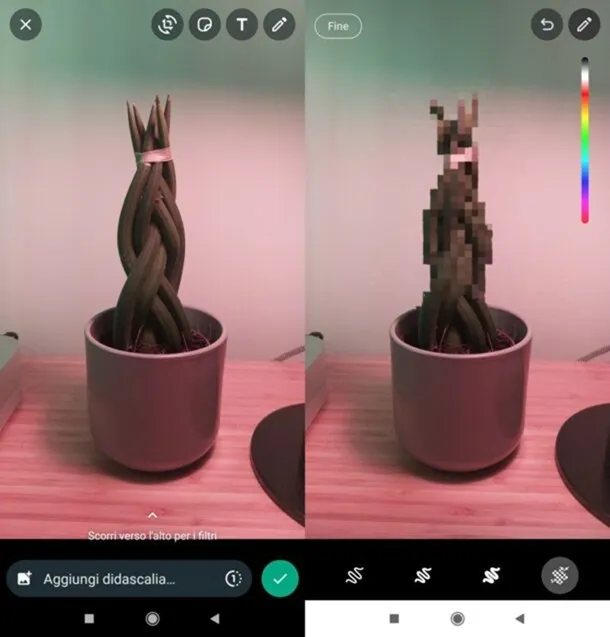
deseos pixelar una foto arriba WhatsApp? En este caso podrás aprovechar una función ad hoc integrada en la famosa plataforma de mensajería, diseñada precisamente para este fin.
En este sentido, sin embargo Pixelar una foto en WhatsApp desde Androidprimero acceda a WhatsApp desde la aplicación oficial correspondiente y luego comience a crear un nuevo estado de foto o envíe una foto en un chat y elija el foto para compartir o llevárselo en el acto.
Luego presioneicono de lápiz (arriba a la derecha) y toqueicono de serpiente pixelada (abajo a la derecha). Finalmente, desliza elárea de fotos qué deseas censurarpresione el botón Fin (arriba a la izquierda) y luego presione el botón ✓ o en elicono de avión de papel (dependiendo del tipo de contenido que estés compartiendo).
Si tiene la intención de actuar como iPhonetambién en este caso procede a acceder a WhatsApp y comenzar a crear una nueva foto de estado o enviar una foto en un chat; luego elige el foto para compartir o tomar uno al momento. A continuación, toqueicono de lápiz colocado en la parte superior derecha y toqueicono de serpiente pixelada ubicado en la esquina inferior derecha. En conclusión, desliza el parte de la foto que deseas censurar, presiona el botón Hecho ubicado en la parte superior izquierda y luego presione enicono de avión de papel en la parte inferior derecha, para compartir el estado o la foto con el contacto que te interesa.
Cómo pixelar una foto en Instagram

De manera similar a lo indicado en el capítulo anterior para WhatsApp, puedes proceder con cambios internos a Instagram. En este caso, dentro del HistoriasPor ejemplo, existen filtros para desenfocar las fotografías, por lo que este tipo de opciones es la que podrías utilizar.
Sin embargo, si desea obtener un resultado más profesional o, en cualquier caso, lo que está disponible directamente en la aplicación no le satisface, es posible que también desee utilizar aplicaciones externas y luego compartir todo en Instagram. En resumen, en general, ciertamente no faltan oportunidades disponibles para usted.