

Estás trabajando en un libro de trabajo de Sobresalir ¿Y es necesario bloquear la visualización de celdas mientras se desplaza por la hoja? ¿Quieres bloquear la celda indicada en una fórmula? ¿Solo quieres evitar la edición de celdas con una contraseña? Si estas son las preguntas que se hace, sepa que ha venido al lugar correcto en el momento correcto.
De hecho, en la guía de hoy te lo mostraré en detalle. cómo bloquear celdas en excel ya sea que necesite hacer esto para bloquearlos mientras se desplaza por el documento o para protegerlos de cambios no deseados. Además, también explicaré cómo bloquear referencias de celdas en fórmulas.
¿Cómo dices? ¿Es esto exactamente lo que estabas buscando? Entonces, ¿a qué estás esperando? ¡Empieza a leer esta guía inmediatamente! Todo lo que tienes que hacer es sentarte y prestar mucha atención a todos los consejos que te daré. Dicho esto, sólo me queda desearles una buena lectura y, sobre todo, ¡un buen trabajo!
Índice
- Cómo bloquear celdas en Excel con contraseña
- Congelar celdas en Microsoft Excel (Windows/macOS)
- Congelar celdas en Excel en línea
- Cómo bloquear celdas en Excel para no editarlas
- Cómo bloquear ciertas celdas en Excel
- Cómo congelar celdas en el desplazamiento de Excel
- Cómo congelar celdas en Excel en fórmulas
- Cómo bloquear la impresión de celdas de Excel
Cómo bloquear celdas en Excel con contraseña
Si necesitas compartir un documento de Excel y quieres proteger su contenido para que no se pueda modificar o no se puedan leer las fórmulas que contienen, lo que debes hacer es proteger el documento con un contraseña. Le advierto, sin embargo, que este procedimiento sólo es posible en Cliente de escritorio de Microsoft Excel y arriba Excel en línea y por tanto no podrás actuar desde la aplicación para smartphones y tablets.
Congelar celdas en Microsoft Excel (Windows/macOS)
Después de iniciar Excel en su PC, para crear un libro de Excel protegido, lo que debe hacer es, primero, ubicar las celdas que desea bloquear. De hecho, de forma predeterminada, todas las celdas están configuradas para bloquearse automáticamente tan pronto como se establece una contraseña.
Por lo tanto, si está de acuerdo con que se bloquee toda la hoja, no necesita hacer nada al respecto. Si aún quieres comprobar que todo está en orden, haz clic enicono de triángulo presente entre los columna A y el linea 1 para resaltar toda la hoja. Una vez hecho esto, hazlo. clic derecho en el área resaltada y elija el elemento formato de celda desde el menú contextual.
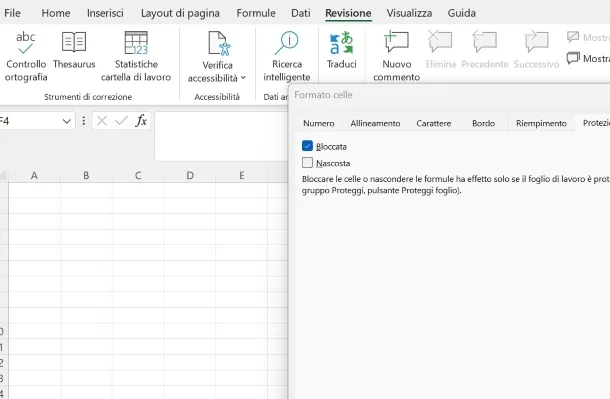
En este punto, en la pantalla que se le muestra, llegue a la pestaña Protección y activa la casilla Obstruido si no es así, presione el botón DE ACUERDO. Si esta casilla no tiene ninguna marca de verificación, simplemente dice «vistoso«con un cartel»–» dentro, haz clic en él. Luego marca la casilla también Ocultoen caso de que no quieras permitir la visualización de la fórmula en su interior sino solo el resultado que se genera.
Ahora, ve a la pestaña Revisiónhaga clic en el icono Protector de láminas y, en el cuadro que aparece, introduzca el contraseña en el campo correspondiente. Luego asegúrese de que haya una marca de verificación en la casilla Proteger la hoja de cálculo y el contenido de las celdas bloqueadas. Todo lo que tienes que hacer es presionar el botón DE ACUERDO y entra de nuevo contraseña indicado anteriormente, para confirmar la operación.
Si quieres saber más sobre cómo proteger celdas en un libro de Excel, puedes consultar lo que te he explicado en detalle en mi guía sobre cómo proteger celdas en Excel.
Congelar celdas en Excel en línea
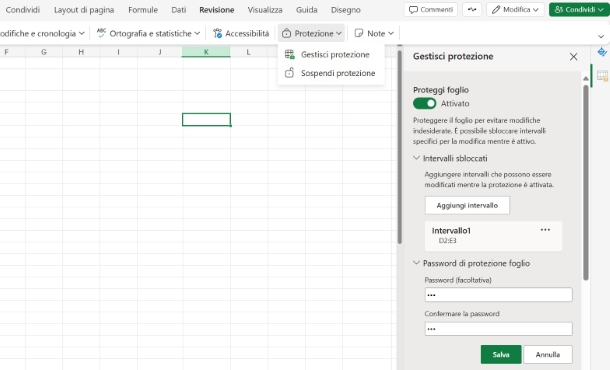
También en el Versión web de Excel puede crear un documento bloqueando celdas con una contraseña. Para realizar esta sencilla operación, vaya a la página de Excel Online e inicie sesión con su cuenta de Microsoft (si es necesario). Una vez hecho esto, importe el documento de Excel usando el botón Subir un archivo en la parte superior izquierda o abra un archivo de cálculo en OneDrive.
Después de abrir el documento de Excel, vaya a la pestaña Revisión en la parte superior y seleccione los elementos Seguridad > Administrar seguridad. Usando la barra lateral que aparece, suba cariño la palanca al lado de la redacción Protector de láminas y luego expandir la sección Hoja de protección con contraseñaintroduciendo una contraseña de su elección en las casillas habilitadas al efecto. Luego haga clic en el botón Ahorrar para confirmar. Tenga en cuenta que a través de la pestaña Opciones puede elegir si desea permitir ciertas operaciones en la hoja, como seleccionar celdas bloqueadas.
Todos los cambios se realizarán de inmediato. Tenga en cuenta que al compartir la hoja con otros usuarios mediante la función de compartir, la hoja permanecerá protegida exactamente de acuerdo con las reglas que usted establezca. Si descarga una copia del documento en su PC (en los elementos Archivo > Hacer una copia > Descargar una copia), todas las celdas permanecerán bloqueadas y protegidas por una contraseña, pero no se adquirirán las excepciones establecidas en la hoja.
Cómo bloquear celdas en Excel para no editarlas
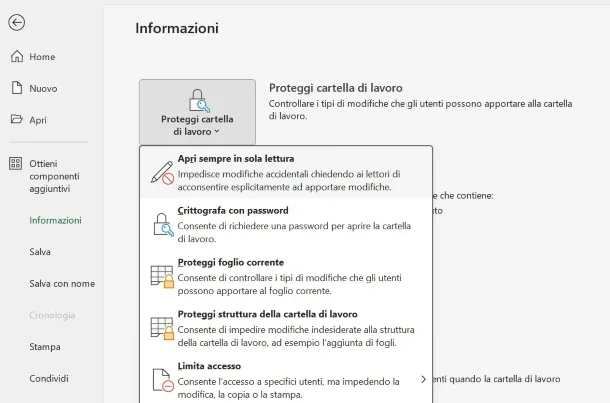
El procedimiento que les mostré en el capítulo anterior es una excelente solución para bloquear la escritura en celdas de Excel. También tiene una alternativa para lograr este objetivo, que es configurar el documento como de solo lectura, para permitir que se vea su contenido sin que se realicen cambios no autorizados.
A través del software de escritorio exceldespués de abrir el documento, haga clic en las entradas Archivo > Información > Proteger libro > Abrir siempre Sólo lectura. En Impermeablesimplemente busca las voces Archivo > Abrir siempre solo lectura. Luego regrese al documento y seleccione los elementos. Archivo > Guardar para guardar el cambio en el documento de cálculo.

El mismo resultado se puede lograr en Excel en línea o la aplicación Sobresalir para Android e iOS/iPadOS usando la función de compartir. Entonces acceda a la plataforma Excel Online, abra el documento de cálculo y haga clic en los elementos Compartir > Compartir arriba a la derecha.
En la pantalla que aparece, agregue el direcciones de usuario con quien deseas compartir el archivo y presionaicono de lápiz situado junto a él. En el cuadro que aparece, seleccione la opción puede verpara no permitir cambios.
Todo lo que tienes que hacer es presionar el botón Enviar para compartir la hoja o presionar el botón Copiar enlacepara copiar el enlace para compartir en el portapapeles de su PC y péguelo en un correo electrónico o servicio de mensajería instantánea.
A través de la aplicación Sobresalir el funcionamiento es exactamente el mismo: después de pulsaricono de compartir en la parte superior, seleccione la opción Compartir como enlace de OneDrive y presioneicono de engranaje junto a. En este punto, elige la opción puede ver para limitar el poder de edición, presioneicono de flecha a la izquierda para regresar a la pantalla anterior y luego presione el botón continúa para conseguir el enlace para compartirque puedes enviar a través de una de las aplicaciones sugeridas.
Cómo bloquear ciertas celdas en Excel
Hasta ahora has visto cómo bloquear un documento de Excel para editarlo, pero ¿qué debes hacer si quieres saberlo? cómo bloquear algunas celdas en Excel? En este caso nada difícil, te lo explico inmediatamente.
en el software de escritorio excello que debes hacer es exactamente lo que ya te he explicado en este capítulo. Después de abrir el documento, haga clic en elicono de triángulo entre el columna A y el linea 1 y hazlo clic derecho en el área resaltada. Elige la voz formato de celda desde el menú contextual y, en la pantalla que ves, llega a la pestaña Protección y desactiva la casilla Obstruidoluego confirmando la operación con el botón DE ACUERDO.
Ahora, resalta las celdas que deseas desbloquear: si quieres bloquear celdas individuales en Excel haga clic en ellos mientras mantiene presionada la tecla Control en Windows o cmd en Mac. Una vez hecho esto, todo lo que tienes que hacer es clic derecho en las celdas en cuestión, seleccione la opción formato de celda en el cuadro que aparece y desmarque la casilla Obstruido de la tarjeta Protección. Luego presione el botón DE ACUERDO para confirmar.
también arriba Excel en línea puede bloquear celdas de Excel excepto algunasrealizando los mismos procedimientos que he descrito en este capítulo. Después de abrir el panel lateral Administrar la protecciónconfigure todos los parámetros que describí en el capítulo anterior y, en la sección Rangos desbloqueadospresione el botón Agregar intervalo.
En este punto, resalte las celdas usando el cuadro. rango de celdas y presione el botón Ahorrar para almacenar el intervalo que no se bloqueará. Más simple que eso, ¿verdad?
Cómo congelar celdas en el desplazamiento de Excel
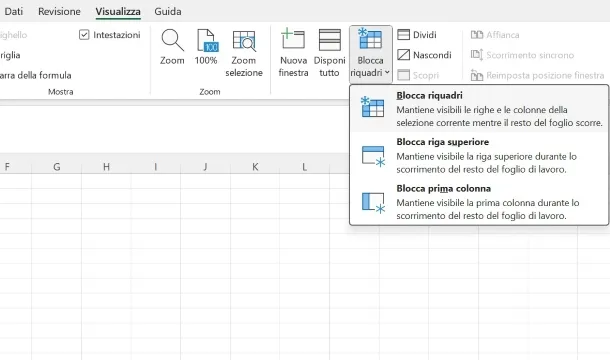
Cuando se trabaja en Excel con tablas con una gran cantidad de datos, puede resultar útil mantener siempre visibles algunas celdas, como las de los encabezados de las columnas. De esta manera, al desplazarte por la hoja no tendrás que volver continuamente al principio para entender a qué datos se refieren las distintas columnas.
Para congelar filas o columnas en Excel, abra el archivo, vaya a la pestaña Vista y haga clic en el botón Congelar paneles para acceder a las diferentes opciones disponibles: con Congelar fila superior siempre puedes mantener visible la primera fila de la hoja mientras eliges Congelar la primera columna la primera columna permanecerá fija. Aunque la opción más versátil es Congelar panelesque le permite congelar varias filas, varias columnas o ambas al mismo tiempo.
Para usarlo correctamente, debes seleccionar la celda inmediatamente después del área que deseas mantener fija. Por ejemplo, si desea congelar las primeras tres filas de la hoja, deberá seleccionar una celda en la fila 4 y luego presionar hacia arriba Congelar paneles. A partir de ese momento, mientras se desplaza, las líneas congeladas siempre permanecerán visibles.
Cómo congelar celdas en Excel en fórmulas
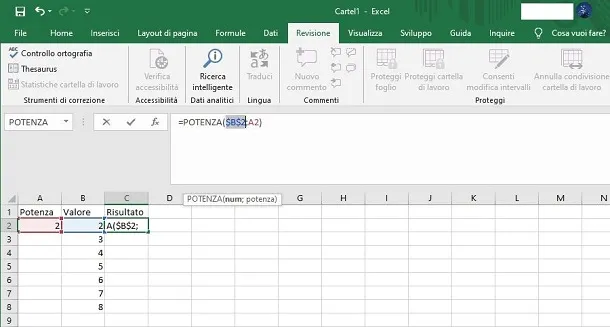
Cuando crea una fórmula en Excel, en la mayoría de los casos utiliza referencias de celda para recuperar automáticamente los datos que ya están presentes en la hoja de cálculo de las celdas. Si la fórmula también necesita aplicarse a otras filas o columnas adyacentes, la operación más común es arrastrar la celda que la contiene.
Esta operación, sin embargo, modifica las referencias de las celdas presentes en la fórmula, adaptándolas a la nueva posición. En algunas situaciones, esto es útil, pero en otras puede causar errores en los cálculos, especialmente cuando hay valores fijos en la fórmula que siempre deben tomarse de la misma celda o rango.
Para evitar este problema, puede bloquear las referencias de celda usando el símbolo $evitando así que Excel los cambie mientras arrastra la fórmula. Pongamos un ejemplo práctico: supongamos que en la celda C2 la fórmula está presente =POTENZA(B2;A2)utilizado para aumentar el valor contenido en B2 a la potencia indicada en A2.
Si arrastra la fórmula hacia abajo, la referencia a B2 cambiará automáticamente a B3, B4 y así sucesivamente, siguiendo correctamente los valores de la columna B. También A2sin embargo, se cambiaría a A3, A4 etc., provocando un error si el valor a utilizar está presente sólo en la celda A2.
Para mantener esta referencia fija, simplemente transforme A2 en $A$2añadiendo el símbolo $ ambos delante de la referencia de la columna (la carta) que a la fila uno (la número).
Alternativamente también puedes usar el botón F4 para bloquear referencias de celda: mientras edita la fórmula, coloque el cursor sobre la referencia de celda y presione F4 varias veces hasta que aparezca el bloque completo de la referencia. Una vez hecho esto, arrastrar la fórmula dejará la referencia sin cambios.
Excel también le permite congelar solo la columna o solo la fila. En el primer caso hay que escribir, por ejemplo, $A2 de modo que la columna A permanecerá fija durante el arrastre vertical, mientras que el número de fila seguirá cambiando; en el segundo caso, con 2$ La fila 2 permanecerá congelada, pero la columna podrá cambiar si arrastra la fórmula horizontalmente.
Cómo bloquear la impresión de celdas de Excel
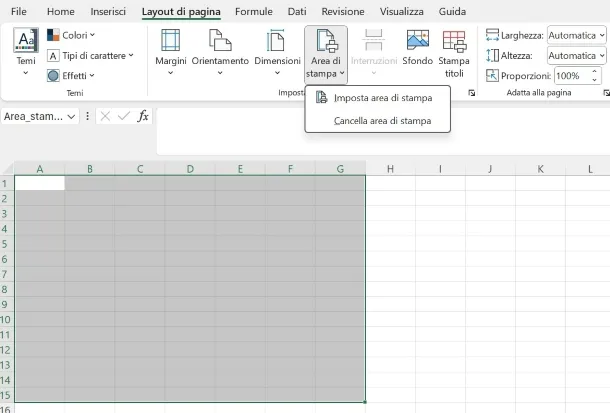
Con Sobresalir puede decidir imprimir solo una parte específica de la hoja de trabajo, excluyendo todas las demás celdas del documento, incluso si contienen datos. La función está disponible tanto en la versión de escritorio del programa como en Excel Online.
Para configurar un área de impresión, primero seleccione las celdas que desea incluir. Luego abre la pestaña Diseño de páginahaga clic Área de impresión y elige la opción Establecer área de impresión.
A partir de ahora, cuando comiences a imprimir el archivo, Excel solo considerará el área seleccionada, ignorando el resto de la hoja. Conveniente, ¿verdad?