

Intentaste abrir un PDF con el clásico programa que utilizas para visualizar este tipo de documentos, pero al echar un vistazo rápido a sus menús te diste cuenta inmediatamente de que no podías editar el texto que contenía. Bueno, la razón es fácil de decir: para editar este tipo de archivos es necesario tener en cuenta otras soluciones.
¿Cómo dices? Ya lo has pensado, pero no tienes la menor idea de qué programa utilizar o cómo editar un archivo PDF? No te preocupes, yo me encargaré de facilitarte toda la información que necesites. Dedica unos minutos de tu tiempo libre a leer este tutorial y verás que, en poco tiempo, conseguirás fácilmente tu objetivo.
Así que póngase cómodo y concéntrese en la información que estoy a punto de brindarle. En las próximas líneas te mostraré varios programas, en su mayoría gratuitos, que puedes descargar y usar en tu computadora para editar archivos PDF. Además, también te hablaré de algunos servicios online que se pueden utilizar directamente desde el navegador y de apps para smartphones y tablets diseñadas específicamente para este fin. En este punto, ¡no me queda más que hacer que desearte feliz lectura y mucha suerte con todo!
Índice
- Cómo editar un archivo PDF gratis
- LibreOffice (Windows/macOS/Linux)
- Otras soluciones para editar un archivo PDF gratis
- Cómo editar un archivo PDF en línea
- Dulces PDF
- Otras soluciones para editar un archivo PDF online
- Cómo editar un archivo PDF desde la aplicación
- Xodo PDF (Android/iOS/iPadOS)
- Otras soluciones para editar un archivo PDF desde aplicaciones
- Cómo editar un archivo PDF en Word gratis
- Cómo editar un archivo PDF en Excel gratis
- Cómo cambiar un archivo PDF a JPG
- Cómo editar un archivo PDF firmado digitalmente
Cómo editar un archivo PDF gratis
Si quieres entender cómo editar un archivo PDF gratis interviniendo desde una computadora, es decir en ordenador personal y arriba Impermeableexisten varios programas que pueden ser adecuados para usted, todos los cuales encontrará enumerados y explicados a continuación.
Antes de profundizar en el tema, sin embargo, debo subrayar necesariamente algunos elementos fundamentales. archivos PDF compuesto de texto generalmente son fáciles de editar ya que no requieren operaciones de conversión complejas y, dejando de lado algunos detalles relacionados con el formato de su contenido, se reproducen perfectamente después de la conversión.
Sin embargo, si tiene archivos PDF disponibles compuesto por imágenes con texto impresopor lo tanto, los PDF obtenidos a partir de escaneos de documentos en papel que no han sido sometidos a un procedimiento de reconocimiento de caracteres y, por lo tanto, se guardan como simples «fotos» de los documentos originales, necesitará un software de reconocimiento óptico de caracteres (acrónimo de “Reconocimiento Óptico de Caracteres”, es decir, “reconocimiento óptico de caracteres) para poder transformarlos en textos editables.
LibreOffice (Windows/macOS/Linux)
El primer software que quiero presentarles editar un archivo PDF Y LibreOffice. Si nunca ha oído hablar de él, es una suite de productividad de código abierto que generalmente se usa como alternativa a Microsoft 365. Proporciona aplicaciones para procesamiento de textos, hojas de cálculo, presentaciones, documentos imprimibles y ofrece soporte completo para PDF De hecho, tanto en lectura como en escritura. Es compatible con ventanas, macos Y linux (de hecho es «estándar» en numerosas distribuciones, por ejemplo Ubuntu) y es totalmente gratuito.
Para descargar e instalar LibreOffice en su computadora, visite el sitio web correspondiente y continúe como indiqué en mi guía dedicada.
Una vez completada la configuración, inicie LibreOffice seleccionando el apropiado conexión que encuentras en Menú inicio de Windows o el icono agregado a la Menú de aplicaciones de macOS.
Cuando la ventana de LibreOffice esté visible en la pantalla, independientemente del sistema operativo que esté utilizando, presione el botón Abrir archivo a la izquierda y seleccione el archivos PDF en relación con el cual se quiere actuar.
Luego se lanzará Dibujarla aplicación del paquete dedicada a la creación de documentos imprimibles, y usándola puedes intervenir libremente en el contenido del PDF, modificándolo y agregando nuevos elementos usando los comandos disponibles en la barra lateral izquierda y superior: usando los botones con formas geométricas y el flechas puedes insertar notas e indicaciones varias, utilizando la que tiene el cuadro de texto Puede agregar campos de texto personalizados presionando el botón con el paisaje puede agregar imágenes, etc. Sin embargo, a la derecha está el panel para ajustar las propiedades del elemento seleccionado en el documento.
Para editar textos, cuando sea posible, simplemente haga doble clic sobre ellos. Lo mismo se aplica también a editar un archivo PDF escaneadosiempre que, sin embargo, el documento haya sido sometido al reconocimiento OCR. Para completar los formularios, sin embargo, presione en el campo correspondiente, si es posible.
Cuando termine con los cambios, guarde el PDF expandiendo el menú Archivo en la parte superior izquierda y eligiendo el elemento Ahorrar dentro de él para guardar los cambios en el archivo actual, o aquellos Exportar como y Exportar a formato PDF para crear una copia modificada del archivo, luego configure las preferencias para el archivo de salida y haga clic en el botón para finalizar el procedimiento.
Otras soluciones para editar un archivo PDF gratis

si estas buscando otras soluciones software gracias al cual puedes editar un archivo PDF desde tu computadora, considera recurrir a los que he incluido en la lista a continuación, todos son igualmente válidos, tienes mi palabra.
- RevPDF (Windows/macOS/Linux/Android/iOS): es un software dedicado a administrar y editar documentos PDF que se puede utilizar completamente sin conexión, sin crear cuentas y sin tener que conectar el dispositivo a servicios en línea. La aplicación permite intervenir directamente en archivos modificando textos e imágenes, añadiendo anotaciones, firmas, resaltados y diversos elementos gráficos. Además de funciones de edición, proporciona herramientas para fusionar varios archivos PDF en un solo documento, separar páginas, comprimir archivos para reducir su tamaño y convertir entre diferentes formatos. Entre las funciones disponibles también hay opciones avanzadas como la redacción de contenidos sensibles, útil para ocultar información confidencial, y la posibilidad de crear formularios PDF rellenables. El programa es completamente gratuito en las versiones de escritorio, no incluye suscripciones ni integraciones obligatorias en la nube y se centra en una interfaz ligera y fácil de usar.
- equipo PDF (Windows/macOS) — es un software que se caracteriza por su interfaz de usuario moderna y bien mantenida y que está diseñado específicamente para leer, editar, convertir, fusionar y firmar archivos PDF. Es tanto para Windows como para macOS y es completamente gratuito.
- PDFill Herramientas PDF GRATUITAS (Windows): es una especie de “navaja suiza” para archivos PDF. De hecho, a través de una única interfaz es posible fusionar, dividir, rotar, cifrar y realizar muchos otros cambios en el tipo de documentos en cuestión. Sólo funciona en Windows y es gratuito.
- Avance (macOS): es la aplicación predeterminada y preinstalada en las computadoras de la marca Apple para abrir imágenes y archivos PDF, que también es perfecta para editar un archivo PDF en Macya que le permite editar el tipo de documentos cubiertos por esta guía, agregando resaltados, subrayados, firmas, flechas y más. Es sólo para macOS y es gratuito.
Cómo editar un archivo PDF en línea
A menudo no es posible instalar programas en una computadora de la empresa, pero a veces el espacio disponible es tan limitado que agregar otras suites podría resultar perjudicial. Sin embargo, te ves realmente obligado a editar un PDF: ¿qué hacer en estos casos? Internet viene una vez más al rescate, con sitios especializados a los que se puede acceder directamente desde navegadorque le permiten ir a editar un archivo PDF en línea. Estas son algunas de las mejores soluciones a este respecto.
Tenga en cuenta que, aunque los servicios en cuestión prometen eliminar archivos de sus servidores a las pocas horas de cargarlos, como no puede tener control directo sobre sus normas de privacidad, no se recomienda su uso para editar documentos que contengan datos confidenciales.
Dulces PDF
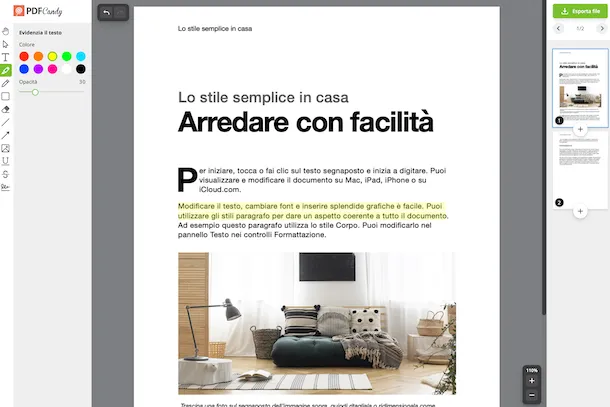
Si quieres editar un archivo PDF gratis y si quieres hacerlo online te recomiendo usar Dulces PDF. Es un conocido servicio web que ofrece un editor bastante completo para trabajar con archivos PDF, junto con varias herramientas ad hoc para compresión, conversión, rotación de páginas, etc. Básicamente es gratis y no es obligatorio registrarse, pero suscribiéndote a la suscripción de pago (con precios a partir de 6 euros/mes) podrás desbloquear más funciones.
Para utilizar PDF Candy, visite su sitio web y haga clic en el botón Seleccionar archivo para seleccionar desde su computadora el archivos PDF sobre el que se quiere actuar. También puedes descargar el documento desde unidad de Google o buzónhaciendo clic en el botón ∨ adyacente y eligiendo la opción que prefiera en el menú que se abre, o puede arrastrar el archivo directamente a la ventana del navegador.
Una vez visible el editor con el documento, utilice los botones ubicados en la barra de herramientas de la izquierda y la sección correspondiente con las propiedades para realizar todos los cambios necesarios: el de cuadrado le permite insertar formas geométricas, la que tiene el paisaje para agregar imágenes, la que tiene el firma para insertar una firma, la que tiene el t modificar el texto cuando sea posible, etc.
Una vez finalizado el trabajo, haga clic en el botón Exportar archivos en la parte superior derecha y guarde el PDF editado en su computadora presionando el botón Descargar archivoso guárdelo en uno de los servicios de almacenamiento en la nube compatibles haciendo clic en el botón ∨ junto a él y eligiendo el que desea utilizar en el menú correspondiente.
Otras soluciones para editar un archivo PDF online

circulos otras soluciones ¿Gracias a lo cual puedes editar un archivo PDF desde la Web? Si es así, considere recurrir a las soluciones que he incluido en la lista a continuación. Estoy seguro de que, al final, podrás encontrar algo que te satisfaga.
- DocHub — editor de documentos PDF (y no solo) que permite intervenir en el tipo de archivo antes mencionado agregando resaltados, formas geométricas, etc. Es muy fácil de usar y su interfaz es muy agradable. Para utilizarlo es necesario registrarse y es básicamente gratuito, pero también está disponible en versiones de pago (con precios a partir de 11 dólares al mes) que ofrecen funciones adicionales.
- Amigo PDF — es otro servicio accesible a través de la Web a través del cual puedes editar un archivo PDF en línea gratisañadiendo además nuevos textos y modificando los ya presentes. No es obligatorio crear una cuenta para usarlo y es básicamente gratis, pero suscribiéndote a uno de los planes pagos (con precios a partir de $7,99/mes) tienes más ventajas.
- iLovePDF — servicios históricos en línea que ofrecen múltiples herramientas para editar archivos PDF, para que puedas fusionarlos, dividirlos, convertirlos en varios formatos y mucho más. El registro no es obligatorio y es básicamente gratuito, pero activando la suscripción de pago (con precios a partir de 9 euros/mes) podrás desbloquear más funciones.
Cómo editar un archivo PDF desde la aplicación
Si no siempre tienes tu ordenador a mano o quizás no prefieres utilizarlo, quizás te resulte interesante acudir a editar un archivo PDF desde la aplicacióno recurriendo al uso de soluciones específicamente diseñadas para ser utilizadas por teléfonos inteligentes Android Y tabletas y de iPhone Y iPad. Estos son, entonces, los que creo que haría bien en considerar.
Me gustaría señalar que no tienen absolutamente nada que envidiar a los programas informáticos tradicionales, presentando de hecho prácticamente las mismas funciones, con la única diferencia sustancial de que en este caso la interfaz está optimizada para controles táctiles.
Xodo PDF (Android/iOS/iPadOS)
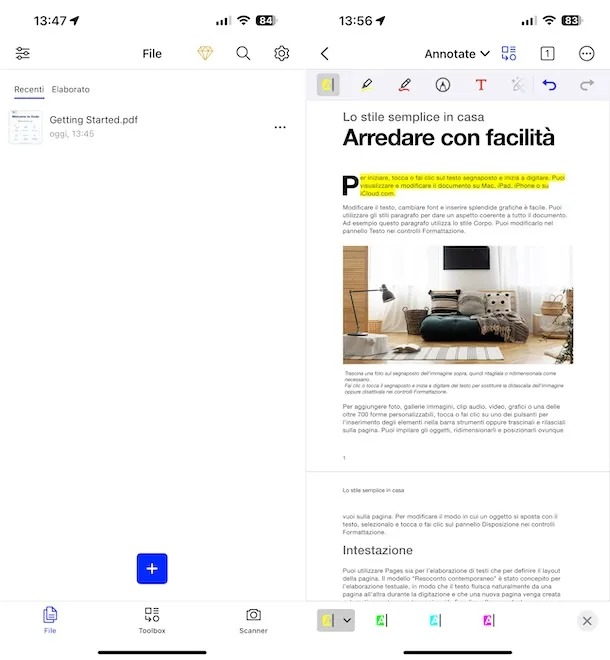
XodoPDF es una famosa aplicación que, como su propio nombre indica, está diseñada específicamente para intervenir archivos PDF, editándolos directamente desde el móvil. De hecho, le permite agregar escritos, firmas, resaltados, notas y flechas, etc. a los documentos seleccionados, sin mencionar que interactúa perfectamente con los principales servicios de almacenamiento en la nube. Se puede utilizar tanto en Android como en iOS/iPadOS y es gratuita, pero se ofrecen compras dentro de la aplicación (a un precio de 12,99 euros/mes) para desbloquear todas las funciones.
Para descargar e instalar Xodo PDF en su dispositivo, si está utilizando Androide acceda a la sección correspondiente de Play Store y presione el botón Instalar (también puedes recurrir a tiendas alternativas), mientras que si estás utilizando iOS/iPadOS acceda a la sección correspondiente de la App Store, presione el botón Conseguirpresione dos veces el botón lateral y autorizar la operación mediante identificación facial, Identificación táctil o Contraseña de identificación de Apple.
Luego, inicie Xodo PDF seleccionando su icono que se añadió a la pantalla de inicio del sistema o a la pantalla donde se agrupan los iconos todas las aplicaciones instaladas en el dispositivo.
Una vez que la pantalla principal de Xodo PDF esté visible, indique cómo desea que se manejen los archivos galletasdecida si desea activar o no el prueba gratuita del servicio, si desea suscribirse alsuscripción por una tarifa y si llevar a cabo el registro y/o acceso, o si continuar directamente, luego determine si habilitarlos o no notificaciones.
A continuación, toque el texto Archivo en la barra inferior, toque el botón + en la parte inferior de la pantalla, seleccione el elemento Abrir archivo del menú propuesto e indica la posición y el archivos PDF para modificar. Si es necesario, proporcione también i permisos requerido.
Cuando el PDF esté abierto, para modificarlo selecciona las funciones que te interesen del menú superior y utiliza los botones que aparecen en la barra de herramientas de abajo: el que tiene elresaltador le permite resaltar partes del documento, la que tiene el pluma para dibujar a mano alzada, la que tiene firma poner una firma, etc.
Se pueden encontrar otros comandos útiles en la barra de herramientas a continuación y cambian según la herramienta seleccionada.
Cuando termine con los cambios, para guardar los cambios en el archivo actual simplemente cierre el documento presionando el botón < en la parte superior izquierda, mientras que para crear un nuevo archivo presione el botón ⋮ en Android o eso … en iOS/iPadOS en la parte superior izquierda, seleccione el elemento Exportar del menú y la opción que prefieras entre las propuestas.
Otras soluciones para editar un archivo PDF desde aplicaciones

si buscas otras soluciones gracias a los cuales puedes editar archivos PDF usando tu teléfono inteligente y tableta, puedes recurrir a los que he incluido en la lista a continuación. Identifique la solución que crea que sería mejor para usted e instálela inmediatamente.
- Lector de PDF (Android/iOS/iPadOS): esta es una aplicación que le permite ver y editar un archivo PDF con iPhoneasí como con iPad y Android, gracias a las numerosas herramientas disponibles. Además, es muy fácil de usar. Es tanto para Android como para iOS/iPadOS y es gratuita, pero existen compras dentro de la aplicación (con precios a partir de 2,99 euros) para tener acceso a funciones adicionales.
- PDF móvil de Foxit (Android/iOS/iPadOS): este es un visor de PDF que incluye numerosas funciones de edición, lo que le permite insertar resaltados, texto, notas, flechas y más en los documentos. Es compatible con Android e iOS/iPadOS y es básicamente gratuita, pero se pueden desbloquear funciones extra mediante compras dentro de la aplicación (con un coste a partir de 11,49 euros).
- UPDF (Android/iOS/iPadOS): editor de PDF de última generación que utiliza inteligencia artificial y le permite resumir, traducir, ver, editar, anotar, escanear, convertir, cortar, buscar, copiar y pegar, renombrar, comprimir, compartir y proteger documentos. Es para Android e iOS/iPadOS y es gratuita, pero se ofrecen compras dentro de la aplicación (con precios a partir de 9,99 euros/mes) para tener acceso a funciones extra.
Cómo editar un archivo PDF en Word gratis
Los archivos PDF pueden ser complicados y editarlos directamente a veces puede no ser una buena idea. El resultado, dependiendo de la organización interna del expediente, puede resultar pobre o poco homogéneo. En estos casos es una buena práctica editar un archivo PDF en Word gratis o más generalmente editar un archivo PDF en Wordes decir, primero convertir el archivo en un documento DOC o DOCX De Microsoft Word y luego restaurarlo a su estado original después de las modificaciones oportunas.
La mayoría de las soluciones de las que te hablé en las líneas anteriores permiten esta transformación, sin embargo, si crees que necesitas más información puedes consultar mi tutorial específicamente enfocado.
Cómo editar un archivo PDF en Excel gratis
Necesitas editar un archivo PDF en Excel gratis? En ese caso, puedes recurrir a convertir el documento a formato de hoja de cálculo. XLS o XLSX compatible con Excel. Esto es especialmente útil cuando el PDF contiene tablas, datos numéricos o listas que desea reelaborar de manera más conveniente.
Para lograrlo, puedes apoyarte en diversos programas, servicios online y apps diseñados para este fin y capaces de mantener, al menos en parte, el formato original del documento. Para conocer todos los detalles, te recomiendo que leas mi tutorial dedicado específicamente al tema.
Cómo cambiar un archivo PDF a JPG
Quieres cambiar un archivo PDF a JPGes decir, desea convertir un documento en formato PDF a un formato de imagen JPEG? No hay problema: incluso en este caso puedes confiar en varios programas, servicios online y aplicaciones diseñadas específicamente para este fin. La conversión le permite transformar páginas de documentos en archivos de imagen compatibles con la mayoría de los dispositivos y software de edición gráfica.
Esta es una solución particularmente útil si necesita compartir el contenido del PDF como una imagen o modificarlo utilizando programas de edición de fotografías. Para saber en detalle qué herramientas utilizar y cómo proceder, te recomiendo leer mi guía centrada en el tema.
Cómo editar un archivo PDF firmado digitalmente
Los PDF firmados digitalmente son documentos a los que se les ha aplicado una firma electrónica que garantiza su autenticidad e integridad. Esto significa que, después de firmar, no se debe modificar el contenido del archivo, ya que incluso un pequeño cambio puede invalidar la propia firma. Esto no significa que no sea posible editar un archivo PDF firmado digitalmente.
Para ello puedes utilizar las herramientas de las que ya te he hablado en esta guía, pero debes tener en cuenta que, en la mayoría de los casos, tras guardar los cambios la firma digital ya no será válida. Para evitar inconvenientes, el consejo es crear una copia del documento original, o solicitar el archivo sin firmar antes de proceder con los cambios, si es posible. Para obtener más información sobre cómo funcionan las firmas digitales en archivos PDF, le recomiendo que lea mi guía dedicada.