

Recibe mensajes, correos electrónicos o llamadas no deseadas a diario iPhone? te gustaria saber cómo bloquear el spam en iPhone? Bueno, ¡has llegado a la guía adecuada en el momento adecuado!
De hecho, en los siguientes párrafos explicaré cómo bloquear los correos electrónicos no deseados en Mail, cómo bloquear los SMS no deseados y cómo despedirme de las llamadas no deseadas utilizando tanto las funciones integradas en iOS como las aplicaciones de terceros. Si sigues las instrucciones que estoy a punto de darte, ¡finalmente podrás liberarte de esta molestia en poco tiempo!
Entonces, ¿estás listo para empezar? ¿Sí? ¡Perfecto! Ponte cómodo, tómate todo el tiempo que necesites para concentrarte en leer este tutorial y verás que podrás bloquear cualquier tipo de spam en tu «iPhone». ¡Te deseo feliz lectura!
Índice
Cómo bloquear llamadas no deseadas en iPhone
En primer lugar, antes incluso de actuar directamente por teléfono, te recomiendo un paso fundamental: lo mejor es registrar tu número de móvil en Registro Público de Oposiciones (RPO). Se trata de un servicio gratuito muy cómodo puesto a disposición por el Ministerio que anula todo consentimiento otorgado previamente para llamadas de telemercadeo. Si deseas profundizar más en este aspecto, te remito a mi guía específica sobre cómo registrarse en el Registro de Oposiciones para más información sobre este asunto.
Dicho esto, en los próximos capítulos veremos en detalle las soluciones prácticas para tu iPhone. Descubriremos juntos cómo utilizar las cómodas funciones integradas en el sistema operativo para silenciar llamadas desconocidas, cómo bloquear manualmente molestias individuales y, finalmente, cómo confiar en aplicaciones de terceros para un filtro aún más potente. ¡Sigue leyendo para conocer todos los detalles!
Utilice funciones integradas en iOS
Si te preguntas, por ejemplo, cómo bloquear llamadas no deseadas en iPhone 16 o cualquier otro modelo reciente, la respuesta es más sencilla de lo que crees.
Si recibes continuamente llamadas de call center o números que no tienes guardados en tu libreta de direcciones, debes saber que tu iPhone integra funciones convenientes para solucionar el problema. Al actuar desde la configuración del sistema, puede silenciar y filtrar las llamadas entrantes con solo unos pocos toques.
Básicamente, las funciones nativas de iOS le permiten silenciar automáticamente todas las llamadas telefónicas de números que no están guardados en sus contactos. Estas llamadas se reenviarán directamente al correo de voz y solo aparecerán en su lista de llamadas recientes.
Para hacer esto, inicie la aplicación. Ajustes tocando el ícono con forma engranaje que encuentras en la pantalla de inicio o en la biblioteca de aplicaciones. Una vez hecho esto, desplácese hacia abajo en la pantalla y presione el elemento Aplicación.
Posteriormente, desplácese por la lista propuesta en orden alfabético o utilice el campo de búsqueda en la parte inferior y toque Teléfono. En este punto, localice la sección Silenciar números desconocidospresiónalo y sube cariño el interruptor situado al lado del texto del mismo nombre. Inmediatamente te aseguro que las llamadas de personas ya guardadas en tus contactos, las llamadas salientes recientes y las sugerencias de siri Seguirán sonando normalmente.
Además de la función que acabamos de ver, puedes activar una filtro adicional lo que te permite gestionar de forma más ordenada las llamadas perdidas y los mensajes de correo de voz de contactos no guardados. Permaneciendo siempre dentro de la pantalla de configuración de la aplicación Teléfonolocalice la sección nombrada Filtro de llamadas.
Ahora lo único que tienes que hacer es ascender. cariño el interruptor ubicado al lado del artículo Números desconocidos. Debes saber que al activar esta opción, las llamadas perdidas y los mensajes de correo de voz de estos números se moverán a una lista dedicada.
Tenga en cuenta, sin embargo, que las llamadas de números que no están en la agenda no harán sonar el teléfono y se enviarán instantáneamente al correo de voz, pero aún así las encontrará agrupadas en la lista de llamadas perdidas. Desactive esta función temporalmente si está esperando llamadas importantes de números que no conoce (por ejemplo, un mensajero o un médico).
Bloquear manualmente un número específico
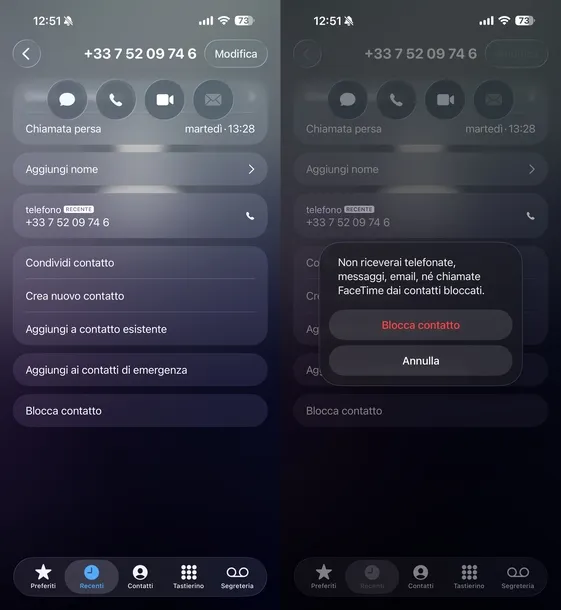
Si sigues recibiendo llamadas de la misma persona molesta, debes saber que puedes bloquear ese único número en unos segundos actuando desde el registro de llamadas.
Entonces, abre elaplicación de teléfono (presionando auricular verde), ve a la pestaña Reciente y localizar el nombre de contacto o el número telefónico que quieres bloquear.
Una vez hecho esto, presione el al lado, desplázate por la pantalla y toca el botón Bloquear contacto. Lo único que tienes que hacer es confirmar la operación pulsando una vez más Bloquear contacto. De esta manera, no recibirás llamadas telefónicas, mensajes ni llamadas FaceTime del contacto/número que acabas de agregar a la lista negra.
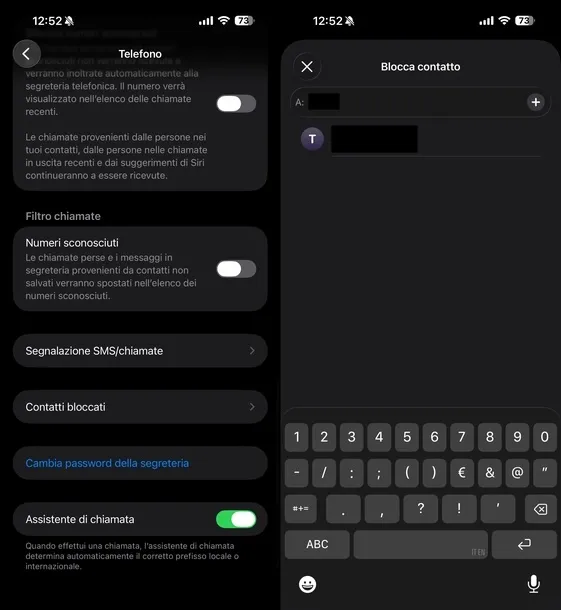
Si continúas recibiendo llamadas no deseadas de remitentes específicos, puedes bloquear sus números actuando directamente desde la configuración iOS. Aquí están los pasos en detalle. Para ello, vuelva siempre a Aplicación en Ajustes (como se vio en el capítulo anterior).
En este punto, desplácese por la lista propuesta (o use el campo de búsqueda en la parte inferior) y toque Teléfono. Luego, desplácese hacia abajo en la pantalla y toque la entrada Contactos bloqueados.
Ahora, presiona la voz.
. Utilice el campo de búsqueda en la parte superior escribiendo el número telefónico o el nombre de contacto previamente guardado en la libreta de direcciones y toque el resultado de la búsqueda correspondiente al número de spam a bloquear.
Si se lo solicita en la siguiente pantalla, toque el botón Bloquear contacto colocado en la parte inferior para confirmar la operación. Te recuerdo que una vez agregado a esta lista, no recibirás llamadas telefónicas, mensajes, correos electrónicos ni llamadas FaceTime de personas en tu lista de contactos bloqueados.
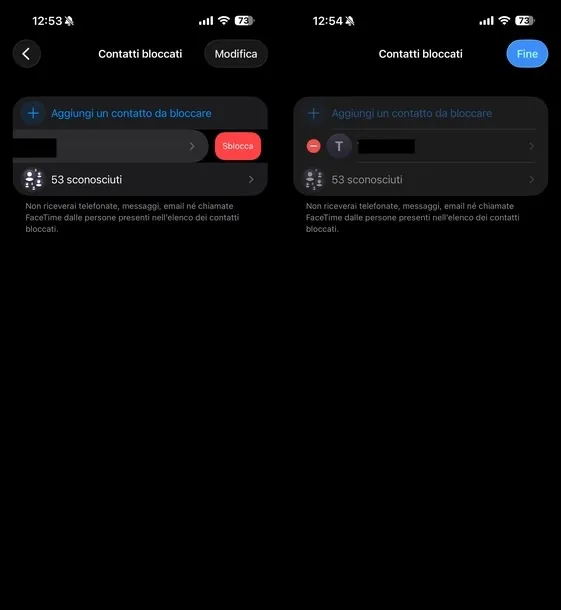
En caso de que haya bloqueado un número por error o tenga dudas, puede levantar fácilmente el bloqueo eliminando el contacto de la lista negra. Aquí están los dos métodos anteriores. cómo desbloquear un número en iPhone.
Desde la pantalla Contactos bloqueados visto arriba, puedes usar el botón Editar. Primero, toque el botón Editar ubicado en la parte superior derecha, luego toque círculo con el símbolo menos (-) que aparece a la izquierda del nombre o número a desbloquear. Una vez hecho esto, presione el botón Descubrir que aparece a la derecha para confirmar la eliminación y, cuando termine, toque el botón Fin ubicado en la parte superior derecha.
Alternativamente, puede utilizar el golpe fuerte. Desde la misma pantalla, simplemente desliza el dedo de derecha a izquierda encima del nombre del contacto bloqueado que desea restaurar y toque el botón Descubrir que aparece a la derecha. Como por arte de magia, el contacto desaparecerá instantáneamente de la lista de números bloqueados.
Utilice aplicaciones de terceros
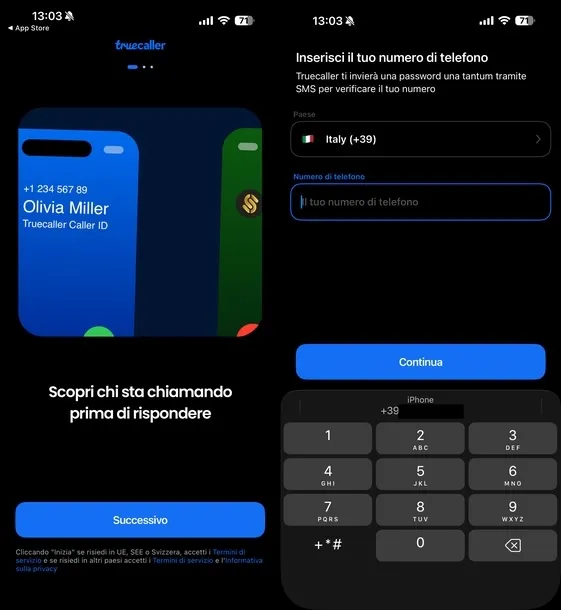
Si está buscando funciones avanzadas, porque quizás no quedó satisfecho con las funciones integradas en iOSpuede considerar el uso de aplicaciones de terceros para bloquear todas las llamadas no deseadas. Entre los más famosos del momento se encuentran verdadero llamador, Tellows Y ¿Debo responder? (o ¿Quién te llama?).
Truecaller puede identificar llamadas o SMS no deseados y buscar números desconocidos. Cuenta con una lista de spam basada en una comunidad de más de 350 millones de usuarios. Puede identificar automáticamente spam, estafas y llamadas automáticas antes de responder. También ofrece una cómoda función de búsqueda ingresando un número simple, buscando números de teléfono directamente desde el historial de llamadas usando la función Compartir o aprovechando el widget dedicado.
La base de datos se actualiza constantemente. gracias a los comentarios de los usuarios. Sin embargo, es importante que sepas que deberás hacer público tu número de teléfonointegrándolo a esta base de datos. Existe una versión paga a través de dos planes.
El plan premium a $9.99 por mes o $74,99 por año ofrece identificación de llamadas en tiempo real, sin anuncios, protección diaria contra spam, la capacidad de ver quién ha visto su perfil, modo incógnito y más.
En mi guía sobre cómo funciona Truecaller, expliqué en detalle todo lo que necesitas saber para aprovechar al máximo este servicio de bloqueo.
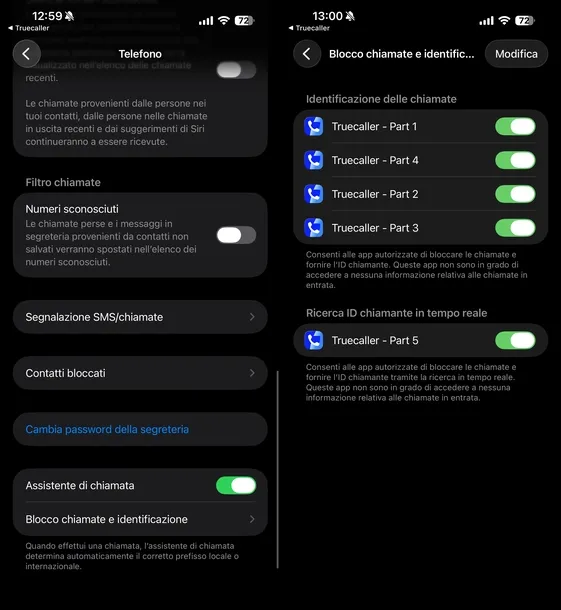
Una vez descargada la aplicación elegida (p. ej. verdadero llamador) y una vez completada su primera configuración inicial, deberá habilitarlo en la configuración del sistema. Primero, ve a la aplicación. Ajustes de tu iPhone, desplázate hacia abajo y toca la entrada Aplicación. Desde allí, seleccione Teléfono y luego toque la opción Bloqueo e identificación de llamadas.
Después de eso, en las secciones denominadas Identificación de llamada Y Búsqueda de identificador de llamadas en tiempo realactiva los interruptores correspondientes a la aplicación que acabas de descargar, poniéndolos de color verde.
De esta forma, cuando te llame un call center, el iPhone comparará el número con la base de datos de la aplicación en tiempo real y automáticamente bloqueará la llamada o te avisará claramente en la pantalla que se sospecha que es spam. Si desea obtener más información sobre las alternativas, le recomiendo encarecidamente que lea también mis conocimientos dedicados a las mejores aplicaciones para bloquear llamadas y aplicaciones para bloquear números desconocidos, donde encontrará muchas otras opciones válidas.
Cómo bloquear SMS no deseados en iPhone
Además de las molestas llamadas, otro problema muy común es la recepción continua de SMS promocionales o fraudulentos. Afortunadamente, en este caso también eres de confianza. iPhone le proporciona varias herramientas muy útiles. De hecho, en los siguientes párrafos te mostraré cómo filtrar automáticamente mensajes de personas que no conoces, cómo bloquear remitentes específicos y cómo reportar spam a Apple.
Filtrar remitentes desconocidos
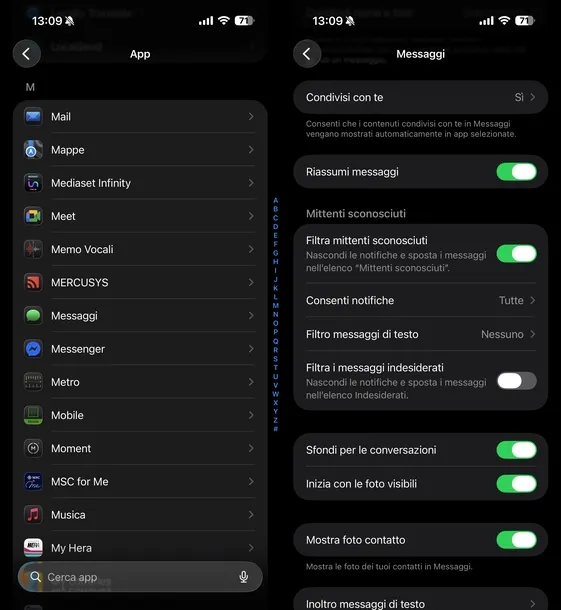
Si estás cansado de recibir constantes mensajes promocionales, estafas o comunicaciones de números que no conoces, te alegrará saber que el sistema operativo de tu «iPhone» integra prácticas funciones para solucionar el problema. Así que averigüemos cómo bloquear mensajes de spam en iPhone actuando directamente desde la configuración del sistema.
Para empezar, lo primero que debes hacer es ir a los ajustes de iOS y localizar la sección dedicada a la gestión de aplicaciones. Mensajes dentro del menú dedicado a las aplicaciones (como ya se vio en las líneas anteriores). Una vez hecho esto, desplaza la pantalla hasta encontrar la sección Remitentes desconocidos y toque la palanca ubicada al lado del elemento Filtrar remitentes desconocidos para moverlo hacia arriba cariño.
Una vez que haya activado el filtro para remitentes desconocidos, podrá decidir si desea seguir recibiendo notificaciones para algunas categorías específicas de mensajes, como códigos OTP para autenticación de dos factores. Desde la misma pantalla, simplemente toque el elemento Permitir notificacionesque acaba de aparecer debajo del filtro activado, y utilice las palancas correspondientes a Códigos de verificación Y Otros desconocidos para elegir si permitir o no notificaciones para este tipo de mensajes (dejándolos en cariñorecibirás notificaciones y aparecerán en tu lista de Mensajes durante 12 horas).
Después de eso, puedes usar filtros adicionales. Vuelva a la pantalla anterior nuevamente y suba cariño la palanca correspondiente al artículo Filtrar mensajes no deseados (si está presente y es compatible con su operador o su configuración) para ocultar notificaciones y mover automáticamente estos mensajes a la lista de correo no deseado adecuada.
Una vez completados estos pasos, la aplicación Mensajes dividirá automáticamente tus conversaciones, creando una pestaña separada para los mensajes de aquellos que no están guardados en tu libreta de direcciones, reduciendo drásticamente la molestia causada por el spam.
Bloquear un número específico
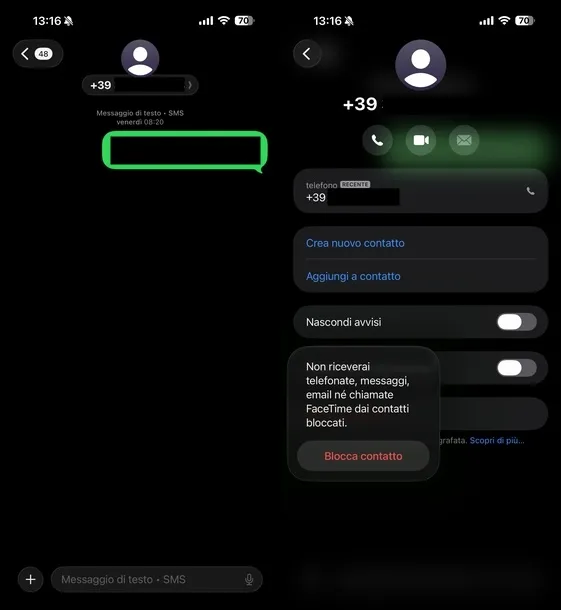
Sin embargo, si desea bloquear manualmente los SMS no deseados en su iPhone, proceda de esta manera. Abre elAplicación de mensajesseleccione el chat del contacto a bloquear, presionehombrecito en la parte superior, presione hacia arriba información y continúa con el bloqueo tocando Bloquear contacto dos veces consecutivas.
Para evitar bloquear la recepción de SMS de un número concreto o de un contacto ya guardado en la libreta de direcciones, debes actuar desde Ajustes de tu «iPhone». Vaya a la configuración de la aplicación nuevamente Mensajes como se vio antes. en la sección Mensajes de textotoca la voz Contactos bloqueados y luego toque la escritura en
para abrir su libreta de direcciones.
En este punto lo único que tienes que hacer es buscar el contacto a bloquear. Puede desplazarse por la lista en orden alfabético y tocar el nombre del contacto o, alternativamente, usar la barra de búsqueda en la parte superior escribiendo el nombre o los primeros dígitos del número para filtrar los resultados y luego seleccionar el contacto deseado para agregarlo a la lista negra. Tenga en cuenta que esta opción es global (como especifica la propia Apple: No recibirás llamadas telefónicas, mensajes de texto, correos electrónicos ni llamadas FaceTime de personas en tu lista de contactos bloqueados.).
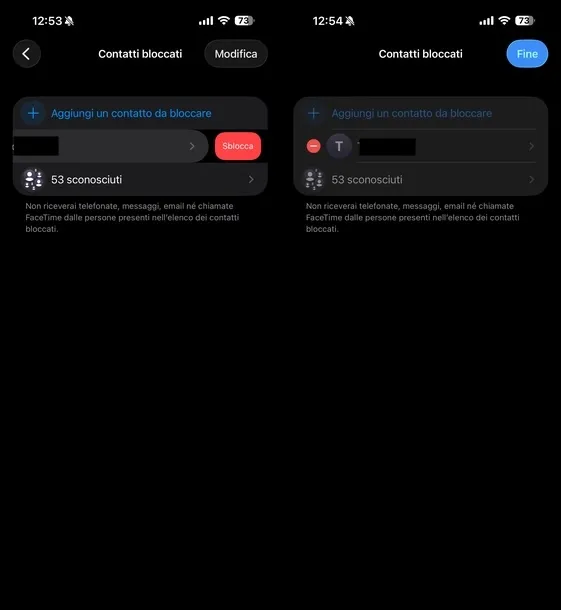
En caso de que quieras desbloquear a un remitente previamente bloqueado, el procedimiento es igualmente sencillo y puedes actuar de dos formas. Volver a la pantalla de configuración Mensajes y sigue adelante Contactos bloqueados.
Desde aquí, toque el botón Editar en la parte superior derecha, luego toca círculo con signo menos (-) que aparece a la izquierda del contacto que deseas desbloquear y presiona el botón Descubrir que aparece a la derecha. Todo lo que tienes que hacer es tocar el botón Fin en la parte superior derecha para confirmar los cambios.
Alternativamente, desde la lista de contactos bloqueados, simplemente deslice de derecha a izquierda correspondiente al nombre del contacto que desea eliminar y toque el botón Descubrir que aparece a la derecha.
Reportar el mensaje como no deseado
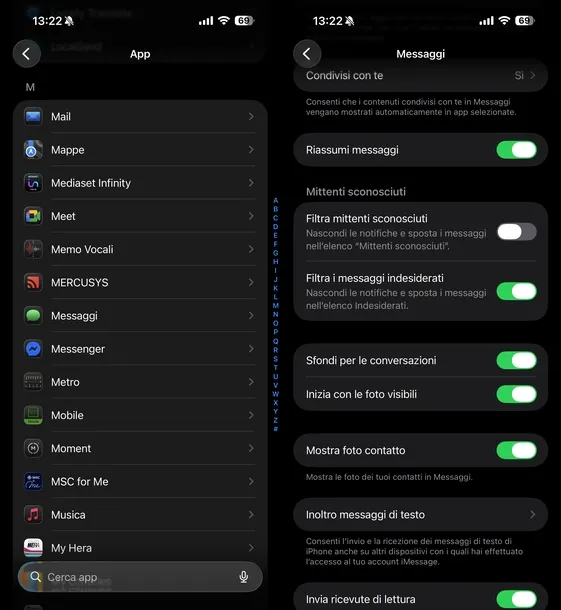
Si recibes continuamente mensajes molestos, te alegrará saber que por bloquear SMS spam en tu iPhone sólo necesita aprovechar una función especial integrada en iOSque le permite separar automáticamente los remitentes desconocidos y los mensajes no deseados de su bandeja de entrada principal.
Para activar los filtros, vuelve a la configuración nuevamente. Mensajes. Una vez hecho esto, desplaza la pantalla hasta encontrar la sección Remitentes desconocidos y subir cariño la palanca ubicada al lado del artículo Filtrar mensajes no deseados. Al activar esta opción, su iPhone moverá automáticamente los mensajes a listas separadas, manteniendo así limpia su bandeja de entrada principal.
Una vez activados los filtros, podrás consultar, restaurar o eliminar permanentemente fácilmente mensajes no deseados en iPhone actuando directamente desde la aplicación Mensajes. Al tocar una conversación para reportarla como no deseada, es posible que veas la escritura debajo del mensaje. Reportar como no deseado.
Tócalo y luego selecciona Eliminar y reportar. El mensaje se eliminará inmediatamente de su teléfono y los datos del remitente se enviarán a Apple o a su proveedor para ayudarlos a combatir el spam.
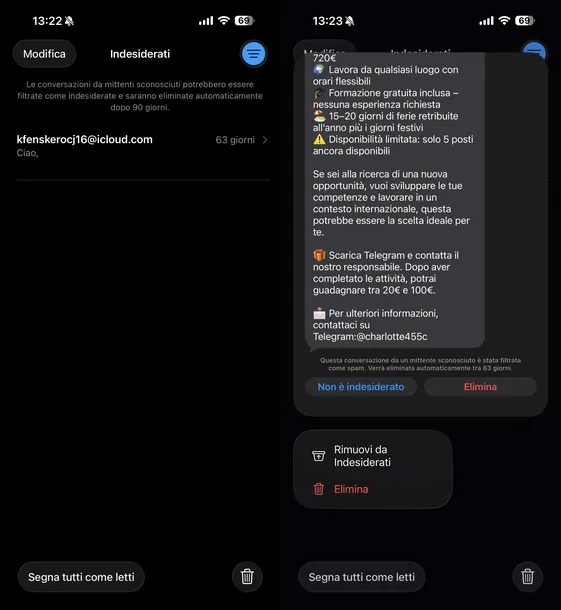
Para acceder a la carpeta dedicada y eliminar permanentemente el spam, toque el botón con tres lineas en la parte superior derecha para abrir el menú desplegable, luego seleccione el elemento No deseado. Localice la conversación no deseada que desea eliminar y mantenga presionado el dedo en la vista previa del mensaje para abrir el menú contextual.
Luego toque el elemento Borrar y presione el botón Eliminar conversación en el cuadro que aparece para confirmar la operación.
Si un mensaje legítimo fue filtrado por error, no hay problema: mantén el dedo presionado sobre el mensaje en el carpeta basura y presiona la voz Quitar de la basura desde el menú contextual o simplemente presione el botón no es indeseado. Por último, te recuerdo que las conversaciones de remitentes desconocidos o filtradas como no deseadas se eliminan automáticamente del sistema al cabo de 90 días, sin que tengas que intervenir manualmente.
Cómo bloquear correos electrónicos no deseados en iPhone
¿Cómo dices? quieres descubrir cómo bloquear correos electrónicos no deseados en iPhone usando elaplicación de correo? ¡Estás en el lugar correcto! Pronto os explicaré detalladamente cómo hacerlo. Dentro de la aplicación de Correo, puedes decidir bloquear al remitente y mover un mensaje de correo electrónico a la carpeta de correo no deseado.
Bloquear a un remitente específico
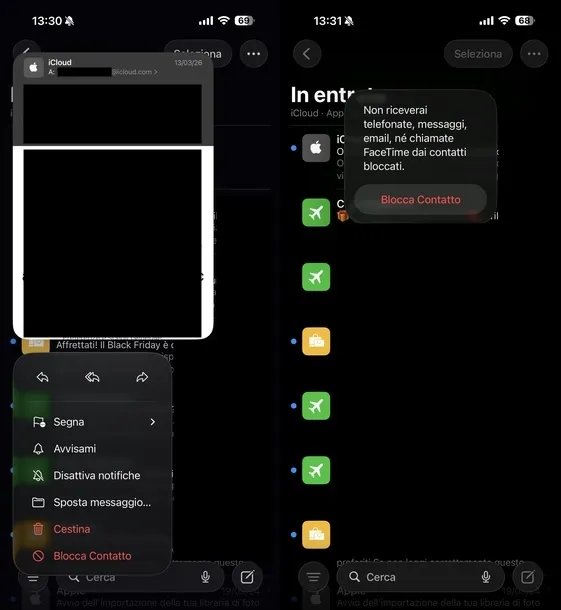
Primero, abra la aplicación Correo presionando el ícono correspondiente en la pantalla de inicio o en la Biblioteca de aplicaciones, vaya a la sección Entrante (o Entrante (todos) si administra más de una cuenta con Mail), localice el correo electrónico en cuestión, realice una toque largo en él y seleccione Bloquear contacto dos veces consecutivas. Verás el símbolo de prohibición rojo junto al mensaje que acabas de fijar.
También se puede acceder a la misma funcionalidad haciendo uno deslizar hacia la izquierda siempre en la dirección de correo electrónico del contacto a bloquear y luego presionando primero en Otro y luego arriba Bloquear contacto en la parte inferior de la pantalla que aparece.
Si lo desea, puede aprovechar una función de iOS para agregar manualmente una dirección de correo electrónico. Para hacer esto, abra el Configuración de iOSpresione Correo y toca Atascado en la sección Trapos. Una vez hecho esto podrás seguir prácticamente los mismos pasos ya vistos para llamadas y SMS ya que son idénticos.
Elija dónde enviar correos electrónicos bloqueados
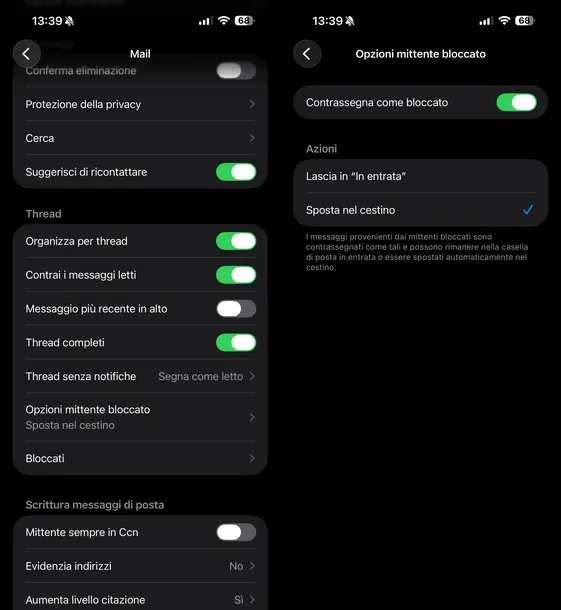
También te recomiendo que actives una función en la configuración de tu Correo que te permite marcar mensajes de remitentes bloqueados y moverlos automáticamente a la papelera. Para habilitarlo, siempre desde la sección Trapospresione hacia arriba Opciones de remitente bloqueado y subir cariño el interruptor al lado del elemento Marcar como bloqueado.
Después de eso, presione Mover a la papelera en la sección Comportamiento. Para obtener más información sobre cómo configurar Mail en iPhone, le remito a mi guía dedicada.
Reportar el correo electrónico como basura
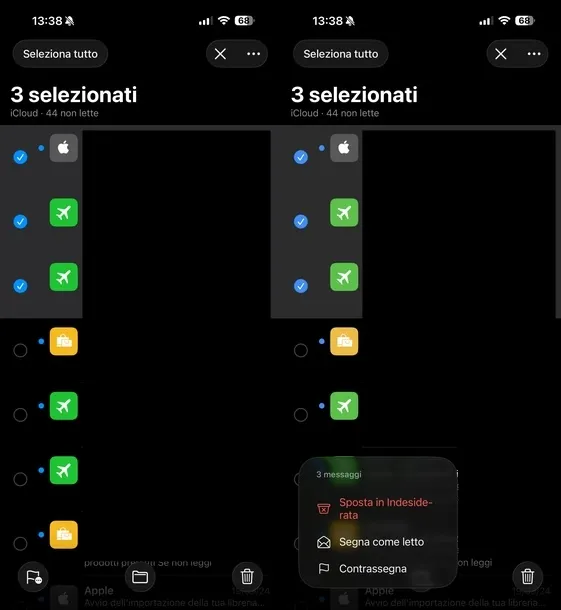
Alternativamente, como se mencionó anteriormente, puede mover el correo electrónico recibido a la carpeta de correo. correo basura. Para ello, puedes seguir diferentes caminos. La primera consiste en realizar una toque largo en el correo electrónico en cuestión, elija Puntaje desde el menú propuesto y confirme la operación tocando Mover a basura.
Darse de baja de boletines no deseados
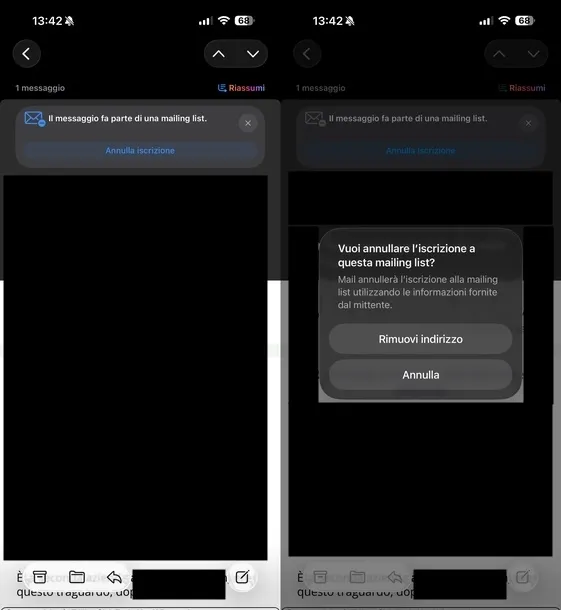
Muchas veces lo que consideramos spam en realidad está compuesto por hoja informativa al que te inscribiste en el pasado, quizás por descuido o sin siquiera darte cuenta. Por suerte, debes saber que la aplicación Correo Tiene una función automática muy útil para resolver esta molesta situación.
Para aprovecharlo, simplemente abre el correo electrónico. acusado dentro de la aplicación Correo de Apple. Si la aplicación reconoce automáticamente que es una lista de correo, verá aparecer un banner en la parte superior del mensaje que dice El mensaje es parte de una lista de correo..
Una vez hecho esto, todo lo que tienes que hacer es tocar el botón Darse de baja y confirma tu elección pulsando el botón Eliminar dirección que aparece en el cuadro ¿Quieres darte de baja de esta lista de correo?. Como por arte de magia, tu iPhone enviará automáticamente la solicitud de cancelación de suscripción al remitente en tu nombre, ¡ahorrándote mucho tiempo y esfuerzo!