
Aunque los discos duros/SSD son cada vez más espaciosos y los discos externos cuestan cada vez menos, siempre es importante mantener bajo control la cantidad de datos que posee. También porque con la expansión de los servicios de almacenamiento en la nube, cuanto más GB de espacio utilices para almacenar tus archivos online, mayor será el precio de la suscripción que pagarás.
Por eso me pareció buena idea ofreceros una guía sobre cómo reducir el tamaño de un archivo en el que podremos descubrir juntos algunos de los mejores programas y servicios para comprimir documentos, vídeos, fotografías y pistas de música sin esfuerzo y sin demasiadas pérdidas de calidad. No te estoy diciendo que los uses todos de inmediato, pero échales un vistazo y no te arrepentirás.
¿En ese tiempo? ¿Qué tal si dejamos de hablar y tomamos medidas? ¿Sí? Excelente. Por lo tanto, sugiero que no pospongamos más las cosas y empecemos a trabajar de inmediato. Colóquese cómodamente frente a su confiable computadora y concéntrese en leer la información a continuación. Estoy seguro de que, al final, podrás decir que estás muy contento y satisfecho con lo aprendido.
Índice
- Cómo reducir el tamaño de un archivo PDF
- Desde la computadora
- Desde teléfonos inteligentes y tabletas
- Cómo reducir el tamaño de un archivo JPG
- Desde la computadora
- Desde teléfonos inteligentes y tabletas
- Cómo reducir el tamaño de un archivo de vídeo
- Cómo reducir el tamaño de un archivo de Word
Cómo reducir el tamaño de un archivo PDF
Comencemos esta guía viendo, juntos, cómo reducir el tamaño de un archivo PDF tanto desde ordenadores como desde smartphones y tablets. Antes de continuar, me gustaría señalar que aplicar una compresión excesiva a un archivo PDF generará un tamaño de archivo más pequeño, pero la calidad del documento podría verse afectada negativamente: ¡ten esto en cuenta!
Desde la computadora
Si está buscando una solución gratuita para PC con Windowste recomiendo que lo pruebes Creador de PDF24. Es un software sumamente completo que ofrece numerosas funciones sin costo alguno, incluso para uso empresarial. Un aspecto muy importante es la protección de la privacidad: al trabajar completamente fuera de línea, sus documentos confidenciales nunca se cargan en servidores externos, lo que garantiza el pleno cumplimiento de las normas de protección de datos.
Para descargar el programa, puede abrir Microsoft Store, escribir “pdf24” en la barra de búsqueda y, una vez que llegue a la página de la aplicación, haga clic en el botón Instalar. Espere a que aparezca el texto relativo a la instalación en curso y, finalmente, presione el botón Abierto.
Alternativamente, puede proceder desde el sitio web oficial haciendo clic en el botón DESCARGAR. Elija el instalador de la última versión y, una vez completada la descarga, haga doble clic en el archivos .exe descargado. Cuando aparece la solicitud Control de cuentas de usuariohaga clic en Símantén la opción expresado en la ventana de configuración y presione el botón Instalaresperando a que se complete la barra.
En este punto, desde la pantalla principal del programa, seleccione la herramienta Comprimir PDF. Arrastre su documento al cuadro correspondiente o haga clic en Elige el archivo para seleccionarlo manualmente.
Ahora, use las opciones en la parte inferior izquierda para ajustar la compresión: puede cambiar el EPIbaje el Calidad de imagen (de 0 a 100) o intervenir en Color. Después de eso, presione el botón Comprimir ubicado en la parte inferior derecha. Una vez que se complete el procesamiento, el programa le mostrará el ahorro de espacio logrado. Finalmente, haga clic en el botón Ahorrarelija la carpeta de destino, escriba el nombre deseado y confirme la exportación.
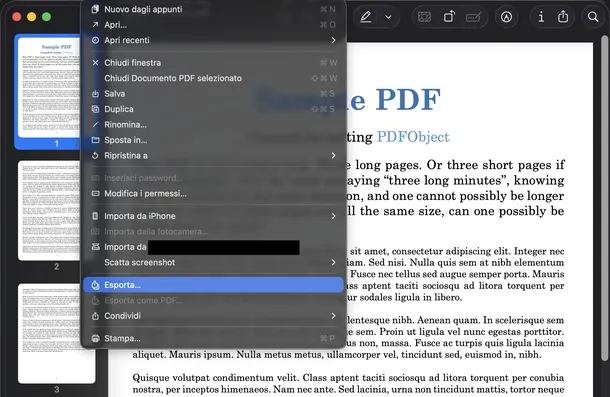
Si usas un Impermeableno necesitarás programas adicionales para descubrir cómo reducir el tamaño de un archivo PDF en Mac. El sistema operativo de Apple integra de hecho Avanceun visor muy conveniente que también te permite comprimir documentos. Para empezar, haz clic derecho en el PDF que desea reducir, elija abrir con y luego seleccione Avancesi es necesario.
Desde la barra de menú superior, haga clic en Archivo y posteriormente en la voz Exportar… (tenga cuidado de no hacer clic Exportar como PDF). En el cuadro de diálogo que se abre, escriba el nuevo nombre en el campo de arriba, elija la carpeta de destino y asegúrese de que el formato seleccionado sea PDF.
Ahora, haga clic en el menú desplegable junto a Filtro de cuarzo y elige la opción Reducir el tamaño del archivo. Finalmente presione el botón Ahorrar abajo a la derecha y listo.
Para conocer otras herramientas dedicadas al mundo de la informática, te invito a leer mi tutorial sobre cómo reducir el tamaño de un archivo PDF.
Desde teléfonos inteligentes y tabletas
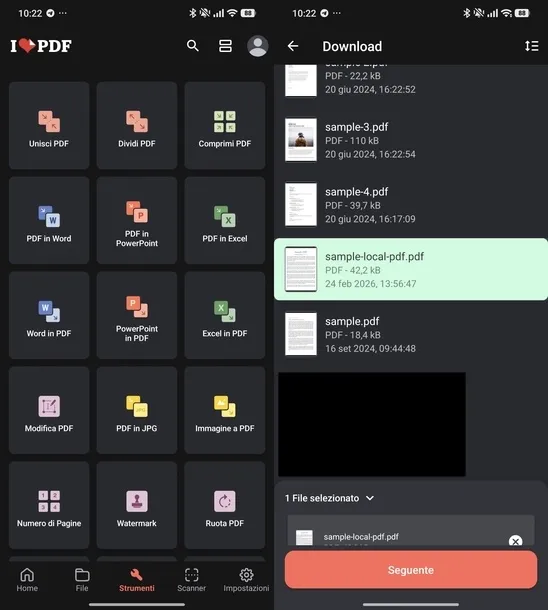
En cuanto al lado móvil, si te lo preguntas cómo reducir el tamaño de un archivo PDF gratisuna excelente solución es iLovePDF. Esta aplicación, disponible para Android y iOS/iPadOS, transforma tu dispositivo en una auténtica oficina virtual: no sólo te permite comprimir, fusionar y dividir documentos manteniendo su calidad, sino que también ofrece potentes funciones como escáner con OCR, conversión de imágenes o formatos Office, y un práctico editor para anotar o firmar archivos.
Si utiliza un dispositivo Android, cuando lo inicie por primera vez, recuerde otorgar permisos para la administración de archivos activando el interruptor correspondiente en la configuración del sistema. Una vez hecho esto, abra la aplicación, toque la pestaña Instrumentos abajo y toca la caja Comprimir PDF arriba a la derecha.
Ahora necesitas seleccionar el archivo. En Android, navegue entre carpetas (p. ej. Almacenamiento interno), toque el archivo deseado para resaltarlo y presione el botón Siguiente. En iPhone o iPad, en cambio, toque el botón + en la parte inferior derecha, elige Archivo Desde el menú de importación, ubique el documento en la aplicación nativa y selecciónelo. Una vez cargado en iLovePDF, toque el botón continúa.
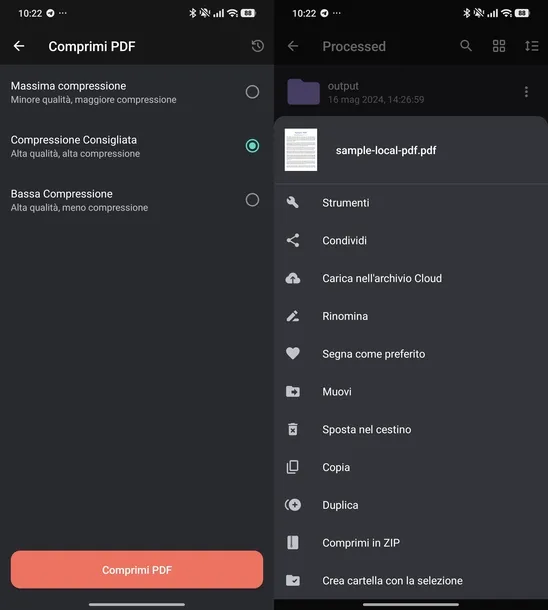
En la siguiente pantalla, seleccione su nivel de compresión preferido (sugiero mantener el Compresión recomendada) y toque el botón Comprimir PDF abajo. Espere pacientemente los tiempos técnicos de carga y procesamiento. Cuando haya terminado, verá una pantalla de finalización con una marca de verificación: toque el botón ir al archivo para ver el resultado.
Para compartir o guardar el nuevo documento comprimido, busque el archivo que acaba de crear y toque el ícono tres puntos colocado a su derecha. En el menú emergente, seleccione el elemento Compartir. En este punto, en el «robot verde» puedes elegir una aplicación para envío directo o seleccionar Descargar para guardarlo en el almacenamiento local.
En iPhone y iPad, elija una aplicación del menú para compartir o toque la entrada Guardar en archivoluego eligiendo la carpeta de destino antes de presionar Ahorrar. Recuerda que la versión gratuita de iLovePDF tiene un número limitado de operaciones diarias; Para eliminar todas las limitaciones necesitas un Suscripción premium.
Si desea profundizar en más soluciones móviles, consulte mi guía sobre cómo reducir el tamaño de un archivo PDF.
Cómo reducir el tamaño de un archivo JPG
Para reducir el tamaño, o mejor dicho, el espacio de memoria que ocupa un archivos JPG Para actuar sobre el nivel de compresión, existen numerosos programas y aplicaciones (en su mayoría gratuitas) que permiten obtener excelentes resultados con mucha facilidad. También en este caso hay que tener cuidado: aplicar un nivel de compresión demasiado alto afecta negativamente a la calidad de la imagen resultante, que podría aparecer granoso o, peor aún, con rasgos indistinguibles.
Desde la computadora
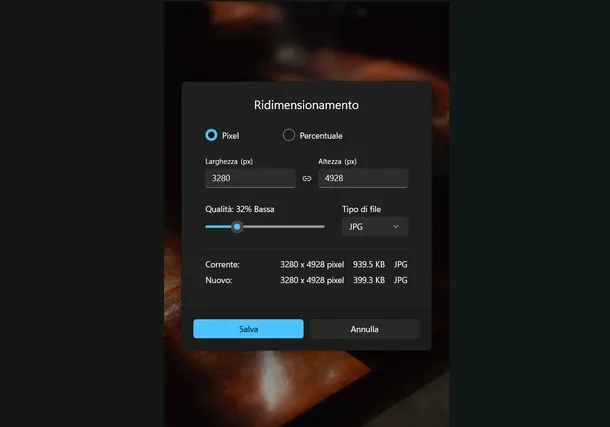
entender cómo reducir el tamaño de un archivo jpg gratis En Windows, no es necesario descargar programas complejos. El sistema operativo de Microsoft ya incluye la aplicación Fotos, perfecta para este fin. Para comenzar, vaya a la carpeta donde se encuentra la imagen (p. ej. Descargas), tú haces clic derecho en él, seleccione abrir con y luego elegir Fotosi es necesario.
Una vez que se muestre la imagen, haga clic en el icono tres puntos ubicado en la parte superior de la barra de herramientas y seleccione el elemento Cambiar el tamaño de la imagen desde el menú que aparece. Se abrirá una ventana superpuesta: asegúrese de que tipo de archivo está configurado en JPG.
Después de eso, mueva el control deslizante del Calidad hacia la izquierda para bajar el peso, estando atento a la estimación en MB que aparece en la parte inferior del ítem Nuevo. Cuando esté satisfecho, haga clic en el botón Ahorrar abajo a la izquierda. Elija la carpeta de destino, cambie el nombre del archivo para no sobrescribir el original y presione el botón Ahorrar. Un banner confirmará la operación, permitiéndole abrir la carpeta directamente.
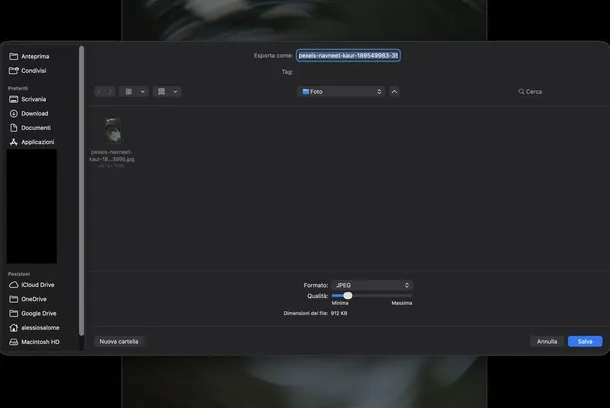
En la plataforma Apple, el procedimiento anterior cómo reducir el tamaño de un archivo JPG en Mac es igual de simple. Antes de continuar, le sugiero que verifique el peso inicial de la imagen haciendo clic derecho en él y seleccionando Obtener información. Después de eso, hazlo clic derecho en el archivo JPG que desea comprimir y ábralo con la aplicación Avance (Abrir con > Vista previa).
Desde la barra de menú superior, haga clic en Archivo y luego arriba Exportar…. En la ventana de exportación, asigne un nombre al archivo, elija el destino y asegúrese de que el formato esté activado. JPEG. Luego actúa sobre el control deslizante. Calidadmoviéndolo hacia la redacción Mínimo hasta alcanzar el peso deseado que se indica a continuación.
Presione el botón Ahorrar para exportar el archivo. Si vas y revisas la información de la nueva imagen, notarás una reducción drástica en el peso, manteniendo intacta la resolución de píxeles original.
Si quieres descubrir más programas de escritorio para aclarar tus imágenes, te recomiendo que leas mi estudio en profundidad sobre cómo reducir un JPG.
Desde teléfonos inteligentes y tabletas
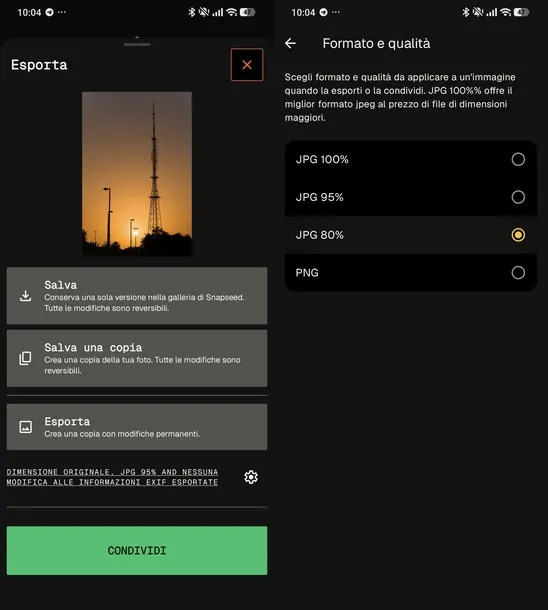
Pasando a los dispositivos móviles, si usas Android esta es una gran opción Semilla instantánea. Esta aplicación desarrollada por Google es un editor de fotografías gratuito, sin publicidad ni suscripciones, que proporciona herramientas profesionales (como corrección, máscaras, gestión de curvas) para editar fácilmente fotografías JPG y RAW, permitiéndote también reducir su peso durante la exportación.
Después de instalar la aplicación desde Google Play Store, ejecútela y toque el botón INICIO -> y luego arriba AÑADIR FOTO. Concede los permisos necesarios para acceder a la galería, elige la imagen que deseas reducir y toca el botón Fin.
Una vez que la foto se haya cargado en el área de trabajo, toque el elemento Exportar ubicado en la parte inferior derecha. En el menú emergente, presione el íconoengranaje colocado al lado de la cadena que resume la información del archivo.
Una vez que llegue a la configuración, toque el elemento Formato y calidad y seleccione un porcentaje de compresión más bajo (p. ej. JPG 80%). Vuelve atrás con la flecha y toca guardar una copia para completar la operación. Una pancarta oscura confirmará el éxito del guardado.
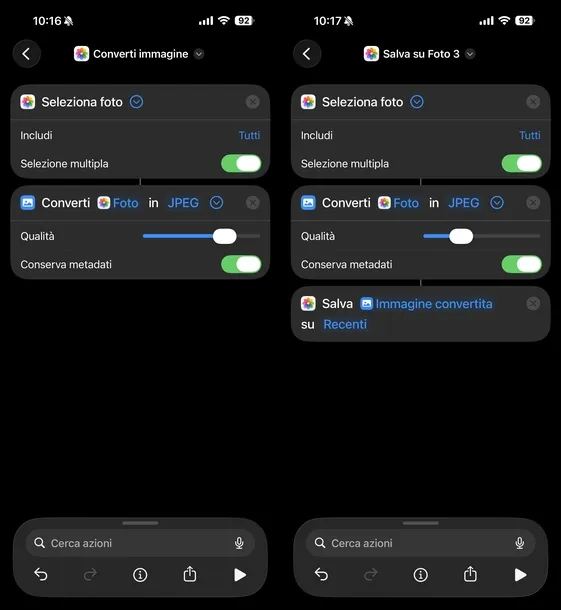
En cuanto al mundo Apple e cómo reducir fotos en iPhone o iPad, la solución más rápida es aprovechar la aplicación nativa de Atajos creando una automatización personalizada. Inicie la aplicación y toque el botón + arriba a la derecha.
busca acción Seleccionar foto y agregarlo, ampliando las opciones para activar el Selección múltiple utilizando la palanca correspondiente, si desea trabajar en varias imágenes al mismo tiempo. Después de eso, busca e ingresa la acción. Convertir imagenreduciendo el valor del control deslizante en relación con Calidad para realmente reducir el peso. Finalmente, agrega la acción. Guardar en foto para almacenar los archivos procesados en Camera Roll.
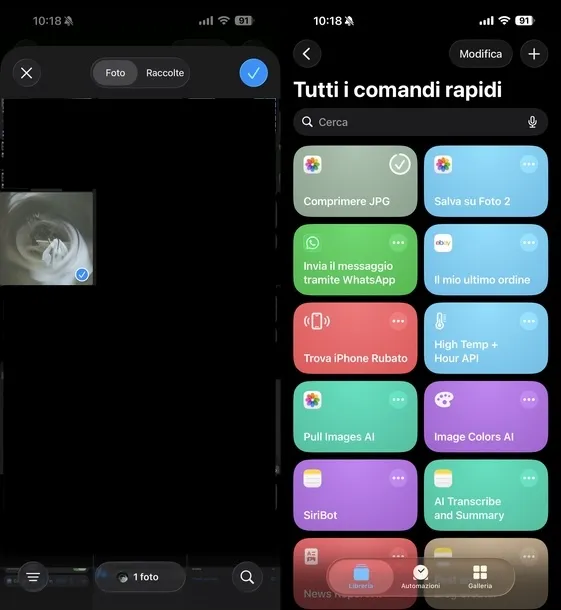
En este punto, cambie el nombre de su comando presionando flecha junto al título en la parte superior (llamándolo, por ejemplo, Comprimir JPG) y agréguelo a la pantalla de inicio presionando el botón di vueltas en la barra inferior.
A partir de ahora, para aclarar tus imágenes, simplemente toca el comando en la pantalla de inicio, selecciona las fotos y presiona Agregar para iniciar el proceso de compresión automáticamente. Al consultar la aplicación Fotos, verá que el peso de los archivos se ha reducido significativamente.
Para explorar otras aplicaciones válidas, recomiendo leer mi guía completa sobre cómo reducir JPG incluso desde teléfonos inteligentes y tabletas.
Cómo reducir el tamaño de un archivo de vídeo
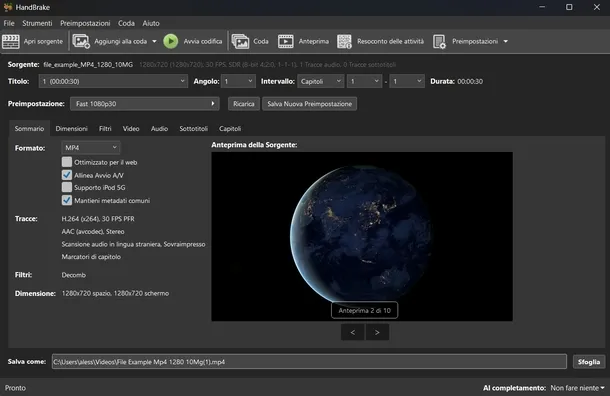
Si tu objetivo es entender cómo reducir el tamaño de un archivo de vídeo MP4 u otros formatos multimedia, el procedimiento requiere el uso de software específico para la recodificación (transcodificación) de los flujos de audio y vídeo, con el fin de reducir la tasa de bits y, en consecuencia, el peso total.
Dado que se trata de un tema amplio y requiere indicaciones muy precisas sobre los distintos parámetros que se deben configurar, te recomiendo encarecidamente que consultes mi tutorial dedicado íntegramente a cómo reducir el tamaño de un vídeo, donde encontrarás toda la información que necesitas.
Cómo reducir el tamaño de un archivo de Word
En primer lugar, por reducir el tamaño de un archivo de Worddebes asegurarte de que las imágenes estén comprimidas (aunque sean de buena calidad) y de que no incluyan datos relacionados con el archivo original: esto hará que cualquier cambio posterior en las imágenes sea extremadamente difícil, pero ayuda a ahorrar mucho espacio. En segundo lugar, puede optar por excluir del documento cualquier fuente superflua o no utilizada, lo que le permitirá ahorrar una buena cantidad de espacio.
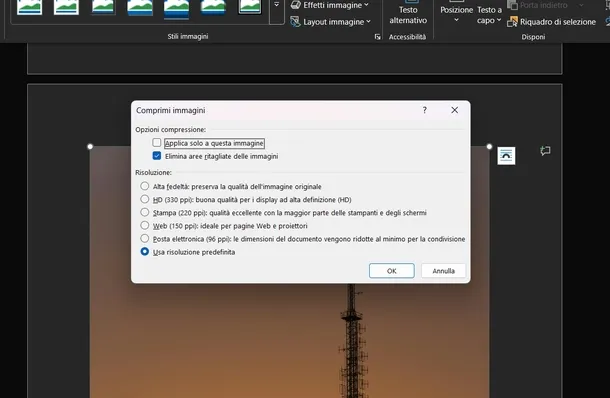
Para empezar, abra el documento en Word, haga clic en cualquiera de las imágenes presentes y vaya a la pestaña Formato de imagenque aparece en la parte superior.
Ahora, haga clic en el botón Comprimir (el que representa unimagen rodeada por cuatro flechas apuntando hacia adentro) ubicado en el grupo Regla y, primero, quite la marca de verificación de la casilla al lado del elemento Aplicar solo a esta imagenpara replicar la misma configuración en todas las imágenes del documento.
Ahora, coloque la marca de verificación al lado de la entrada. Eliminar áreas recortadas de imágenes y elige el resolución que considere más apropiado (p. ej. Web (150 ppp)), seleccionando una de las opciones disponibles. Cuando hayas terminado, haz clic en el botón DE ACUERDOpara aplicar los cambios.
Luego, haga clic en la pestaña Archivoluego en el botón Opciones (o en Más > Opciones) ubicado en la pantalla que aparece y seleccione el elemento Configuraciones avanzadas desde la barra lateral de la nueva ventana. Ahora, localiza la caja. Tamaño y calidad de la imagenquite la marca de verificación de las casillas junto a las entradas Ignorar datos de cambio Y No comprimir imágenes en el archivo. y posteriormente establecer el resolución predeterminada que se utilizará para las nuevas imágenes que se insertarán, seleccionándolo en el menú desplegable dedicado. Finalmente presione el botón DE ACUERDOpara aplicar los cambios.
Finalmente, todo lo que tienes que hacer es evitar incrustar fuentes superfluas: haz clic en la pestaña Archivoluego en el botón Opciones (o arriba Más > Opciones) situado en la parte inferior y, posteriormente, en la entrada Rescate colocado a un lado; ahora, localiza la sección Lealtad al compartir y también seleccionar entradas Incrustar fuentes en el archivo Y Insertar sólo los caracteres utilizados [nel documento].
Sin embargo, si no desea incluir ninguna fuente en el archivo, elimine la marca de verificación de la casilla junto al elemento Incrustar fuentes en el archivo: esto supondrá un importante ahorro de espacio, pero ojo, los caracteres del documento se sustituirán si el dispositivo en el que lo visualizas no los tiene solos. Finalmente haga clic en el botón DE ACUERDOpara hacer efectivos los cambios.