

Un amigo tuyo te envió un mensaje de voz al WhatsApp y cree que algo de lo que dijo podría ser particularmente útil para otro conocido suyo. Sin embargo, hay un pequeño problema: el audio dura varios minutos y el pasaje que te interesa compartir sólo se encuentra en la parte final del mensaje, ocupando apenas unas decenas de segundos.
Por lo tanto, ha intentado echar un vistazo a las opciones disponibles directamente en la famosa aplicación de mensajería, con la esperanza de encontrar algún comando útil para modificar o recortar el correo de voz, pero sin éxito. Entonces buscaste en la web información útil y terminaste aquí, en este tutorial mío dedicado precisamente a cómo cortar el audio de whatsapp.
Si las cosas son exactamente como las describí, no tienes de qué preocuparte… Estoy aquí, lista para brindarte todas las explicaciones que necesites. De hecho, en los siguientes párrafos te mostraré cómo lograr tu objetivo utilizando algunas soluciones prácticas disponibles tanto en teléfonos inteligentes como en computadoras, tomando primero el archivo de audio de referencia. Dicho esto, te diría que no pierdas más tiempo: ponte cómodo, tómate unos minutos libres y descubre conmigo todo lo que hay que saber sobre el tema. ¡Feliz lectura y buena suerte!
Índice
Operaciones preliminares
Antes de entrar en el corazón de esta guía y explicar cómo cortar el audio de whatsappnecesitas hacer algunas cosas simples operaciones preliminares. La famosa plataforma de mensajería, de hecho, al menos en el momento de escribir este artículo, no integra una función específica para recortar yo vocales ey archivos de audio intercambiado en el chat. Por lo tanto, para tener éxito en su objetivo, debe confiar necesariamente en herramientas de terceroscomo aplicaciones, software y servicios en línea dedicados a la edición de audio.
Sin embargo, antes de poder utilizar estas soluciones, debe proporcionar guardar localmente el archivo vocal o de audio que te interese, para que posteriormente puedas modificarlo libremente utilizando las herramientas que te mostraré en los siguientes capítulos de este tutorial.
Tenga en cuenta también que las voces grabadas directamente a través de WhatsApp Generalmente usan el códec de audio. OPUSdiseñado específicamente para garantizar una buena calidad de sonido manteniendo pequeñas dimensiones, y se puede guardar con la extensión OPUS u OGG, dependiendo del dispositivo, el sistema operativo y el modo de exportación o descarga utilizado, mientras que los archivos de audio comunes compartidos como archivos adjuntos a través de la plataforma se pueden varios formatos diferentescomo MP3, M4A, WAV, etc., según el archivo enviado originalmente.
En teléfonos inteligentes Android Y tabletasDe forma predeterminada, los archivos de voz y audio de WhatsApp se almacenan automáticamente en el espacio de almacenamiento interno del dispositivo. Para ser precisos, dependiendo de la versión de Android instalada y de la marca y modelo del dispositivo en uso, puedes encontrar las voces en la carpeta WhatsApp > Media > WhatsApp Voice Notes o en ese Android > media > com.whatsapp > WhatsApp > Media > WhatsApp Voice Notesmientras que los archivos de audio compartidos como archivos adjuntos están presentes en la carpeta WhatsApp > Media > WhatsApp Audio o en ese Android > media > com.whatsapp > WhatsApp > Media > WhatsApp Audio. Para acceder fácilmente a estas carpetas, puede utilizar cualquier administrador de archivos, como Archivos de Google.
En iPhone Y iPad sin embargo, la situación es ligeramente diferente, ya que no existe una carpeta de libre acceso que contenga los archivos de WhatsApp, por lo que primero es necesario exportar manualmente el archivo de voz o audio de interés y luego guardarlo a través de la aplicación. Archivo en cualquier posición del dispositivo. Para hacer esto, abra el conversación referencia, presione nombre en la parte superior, elige el artículo Exportar chats En la siguiente pantalla, seleccione la opción Adjuntar archivo multimediatoca el botón Guardar en archivoespecifica el posición donde desea guardar la conversación y presione sobre el elemento Ahorrar arriba a la derecha.
Desde tu computadora, ya sea usando el cliente de escritorio de WhatsApp para ordenador personal o Impermeable Eso whatsappwebpodrás descargar fácilmente archivos de voz y audio abriendo el chat en el que están contenidos, haciendo clic en el botón ⌄ visible al pasar el puntero sobre el mensaje y luego presionar el texto para descargar del archivo. A menos que se especifique lo contrario en la configuración de WhatsApp o del navegador, el archivo se guardará en la carpeta Descargas.
Si necesitas más detalles sobre estos trámites, puedes consultar mi guía dedicada específicamente a cómo guardar el audio de WhatsApp.
Cómo cortar el audio de WhatsApp
Llegados a este punto, diría que podemos ir al grano, como dicen, y luego ir a descubrirlo. ¿Cómo se corta el audio de WhatsApp?. Por lo tanto, a continuación encontrará una explicación de cómo lograrlo, interviniendo desde Androidede iPhone Y iPadde ordenador personalde Impermeable y de whatsappweb.
Cortar un audio de WhatsApp de Android
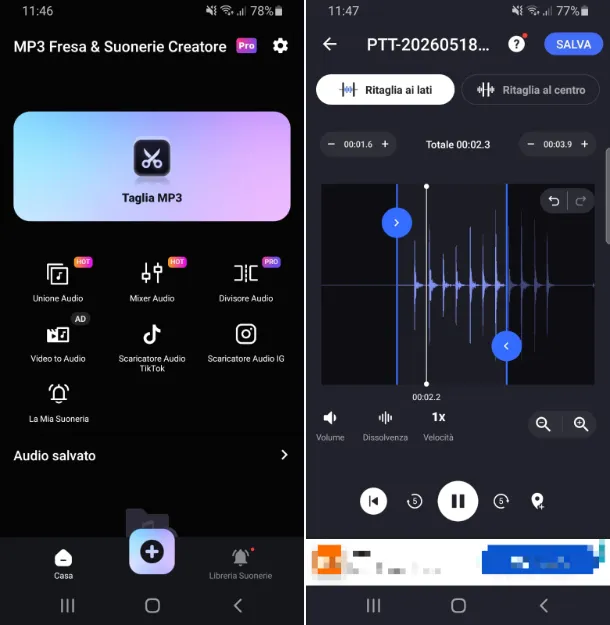
Quieres cortar un audio de WhatsApp de Android? ¿Sí? Entonces te aconsejo que confíes en la aplicación. Cortar música, cortador de MP3.. Se trata de una solución sencilla y gratuita, especialmente adecuada para editar archivos de voz y audio exportados desde la famosa plataforma de mensajería. De hecho, admite diferentes formatos y permite cortar pistas rápidamente, eliminando las partes superfluas con unos pocos toques. También incluye herramientas útiles para ajustar el volumen, cambiar la velocidad de reproducción y realizar más cambios en sus archivos. Ten en cuenta que se ofrecen compras dentro de la aplicación (a partir de 4,59 euros) para acceder a funciones adicionales.
Para descargar e instalar Cortar música, cortador de mp3 en su dispositivo, visite la sección correspondiente de Play Store y toque el botón Instalar (también puedes acudir a tiendas alternativas).
Luego, inicie la aplicación presionando su icono que se añadió a la pantalla de inicio y/o a cajón De Androide.
Cuando la pantalla principal de Cortar música, cortador de mp3 esté visible, presione el botón Estoy de acuerdo Para responder al aviso de privacidad, toque la casilla Cortar MP3 arriba, concédeme permisos requerido y seleccione el vocal o el archivos de audio de WhatsApp en el que quieres intervenir.
Cuando ves la ruta en el editor, si te preguntas _ ¿Cómo se puede cortar el audio de WhatsApp?_ manteniendo una parte específica de la pista y excluyendo el resto, seleccione la opción Recorta los lados en la parte superior, mientras que para quitar una porción y dejar el resto selecciona la opción Recortar en el centro También se encuentra en la parte superior, así que utiliza los cursores en la pantalla para indicar los puntos de inicio y fin del corte.
Además de lo ya explicado, puedes indicar un tiempo de corte exactamente a la décima de segundo pulsando las teclas – y + en los cuadros correspondientes encima de la línea de tiempo.
Si luego necesitas hacer una selección precisa del camino, puedes ajustar el nivel de zoom del mismo tocando los botones con el lupa y signo + y con el lupa y el cartel – debajo de la línea de tiempo a la derecha.
Una vez finalizado el trabajo, previsualiza el resultado final pulsando el botón ► abajo.
Si estás satisfecho con ello, toca el botón Ahorrar en la parte superior derecha, indique el nombre, formato y tasa de bits que desea asignar al archivo de voz o audio cortado de WhatsApp y presione el botón Convertir. El audio resultante se guardará en la carpeta Descargas o Audio de la memoria del dispositivo, sino seleccionando el elemento Compartir se muestra inmediatamente después de que puedas compartirlo en otro lugar.
Cortar audio en WhatsApp iPhone y iPad
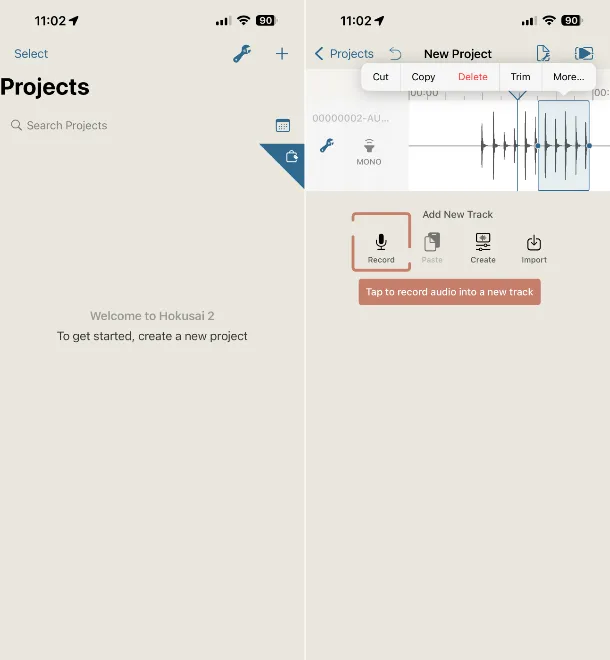
Si lo que quieres saber es cómo cortar audio de WhatsApp iPhone y iPadpuedes considerar la aplicación Editor de audio Hokusai. Es una solución gratuita, sencilla de utilizar y especialmente adecuada para editar archivos de voz y audio exportados desde la famosa plataforma de mensajería. La aplicación admite todos los formatos principales y le permite no sólo recortar audio, sino también fusionarlo, cambiar su volumen y realizar otros cambios de una manera cómoda y rápida. Sin embargo, tenga en cuenta que los archivos exportados se guardan exclusivamente en formato M4A. Tenga en cuenta que ofrece compras dentro de la aplicación (a partir de 5,99 euros) para desbloquear todas las funciones disponibles.
Para descargar e instalar Hokusai Audio Editor en su dispositivo, visite la sección correspondiente de la App Store, presione el botón Conseguir y autoriza la operación presionando dos veces el botón botón lateral y a través de identificación facial, Identificación táctil o Contraseña de identificación de Apple.
A continuación, inicie la aplicación seleccionando su icono que se añadió a la Pantalla de inicio y/o a biblioteca de aplicaciones De iOS/iPadOS.
Una vez que se muestre la pantalla principal de Hokusai Audio Editor, toque el botón Continuar y el botón + en la parte superior derecha para comenzar a crear un nuevo proyecto, luego presione el botón Importar para importar el vocal o el archivos de audio de WhatsApp para intervenir y conceder la permisos requerido.
En este punto, si quieres cortar un audio de WhatsApp iPhone o en el iPad, manteniendo una parte del track y excluyendo el resto, presione en el punto correspondiente a la parte inicial de la porción de referencia y, sin dejar de presionar, extienda la selección hasta el punto final, luego elija la opción Recortar desde el menú que aparece.
En cambio, si tiene la intención de eliminar una parte de la pista y dejar el resto, seleccione la parte que desea eliminar en la ruta y toque el texto Cortar en el menú que aparece. Repita estos pasos para cada porción que desee eliminar.
Cuando termine, para obtener una vista previa de todo, toque el botón ► en la parte superior derecha.
Para guardar el último resultado obtenido, toque el botón con la hoja y la llave en la parte superior derecha, seleccione la opción Compartir audio desde el menú que aparece e indica la ubicación o aplicación de destino.
Cortar un audio de WhatsApp para PC
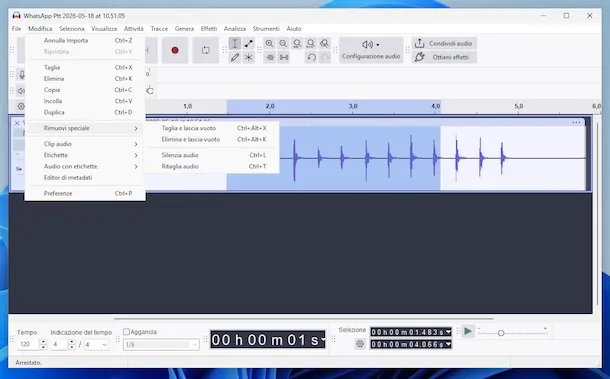
Veamos, ahora, cómo cortar audio de WhatsApp PC. En este caso, la solución a la que te invito a consultar es Audacia. En caso de que nunca hayas oído hablar de él, es uno de los programas de edición de audio gratuitos y de código abierto más apreciados y utilizados. De hecho, permite editar archivos de audio de varios tipos de una forma sencilla pero a la vez avanzada, permitiendo no sólo recortarlos, sino también aplicar efectos, mejorar el volumen, eliminar partes no deseadas y mucho más. Además, soporta numerosos formatos. Tenga en cuenta que su funcionalidad se puede ampliar aún más mediante complementos adicionales.
Para descargar e instalar Audacity en su PC, si está utilizando ventanas 11puedes descargar el programa accediendo a la sección correspondiente de Microsoft Store y haciendo clic en el botón Instalar.
Alternativamente o si está utilizando cualquier otra versión de ventanasvisite el sitio web oficial y siga las instrucciones que le proporcioné en mi guía dedicada.
A continuación, inicie Audacity, seleccionando el conexión que encuentras en Menú inicio de Windows.
En este punto, haga clic en el botón Aceptar y continuar en la pantalla que se puede mostrar en relación con las actualizaciones de software y su información de uso y presione el botón DE ACUERDO en el de bienvenida.
Cuando veas la pantalla principal de Audacity, haz clic en el menú Archivo en la parte superior izquierda, seleccione el elemento Abierto de este último y elija el vocal o el archivos de audio de WhatsApp en el que deseas intervenir.
Cuando la pista de audio esté visible, si lo deseas cortar un mensaje de audio de WhatsApp o cortar un archivo de audio de WhatsApp eliminando las partes superfluas y guardando solo lo que queda, seleccione la parte de la pista que desea eliminar haciendo clic y manteniendo presionada hasta completar la selección, luego abra el menú Editar en la parte superior y elige el artículo Borrar de ello. Repita estos pasos para cada parte que desee eliminar.
Para guardar una parte del trazado y eliminar el resto, resalte la parte correspondiente del gráfico y presione el menú Editar y selecciona los elementos Quitar especial y eso Recortar audio dentro de él, luego arrastre la parte restante al comienzo de la línea de tiempo, seleccionando el nombre en la parte superior del cuadro con la ruta.
Para escuchar una vista previa del resultado final, arrastre el indicador apropiado al comienzo de la ruta y haga clic en el botón ► en la parte superior de la ventana de Audacity.
Si estás satisfecho, expande el menú. Archivo y seleccione el elemento Exportar audio dentro de él, haga clic en el botón Exportar a computadora en la nueva ventana que se muestra, indique el formato, nombre y ubicación del archivo de salida y presione el botón Exportar.
Cortar un audio de WhatsApp Mac
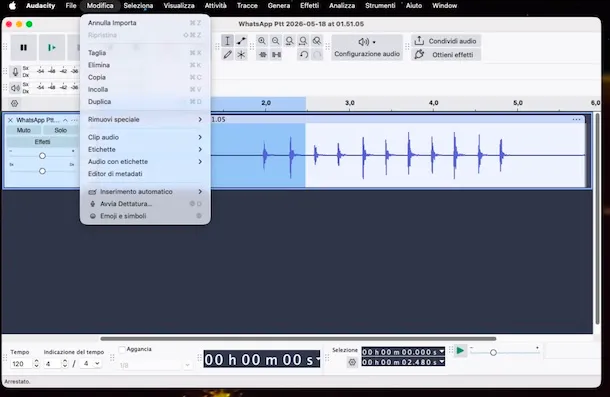
¿Tiene una computadora marca Apple y es por eso que se pregunta acerca de la cómo cortar audio de WhatsApp Mac? Si es así, debes saber que incluso entonces puedes hacer todo con Audaciael programa del que os hablé en el capítulo anterior dedicado al mundo del PC.
El software, de hecho, también es compatible con macos y su funcionamiento es prácticamente idéntico al que vimos anteriormente, por lo que en cuanto a descarga, instalación y uso para cortar audio de WhatsApp puedes consultar las instrucciones que ya te he proporcionado.
Cortar un audio de WhatsApp Web
En cuanto a la posibilidad de cortar un audio de WhatsApp Websepa que primero puede recurrir a Audaciael software del que ya te hablé en el capítulo relativo al lado de la PC, descargándolo e instalándolo como ya te explicamos en tu computadora y luego procediendo a cortar el archivo de voz o audio de WhatsApp.
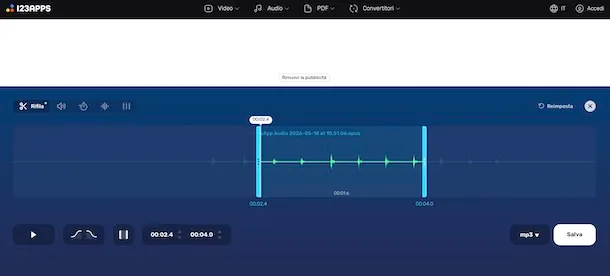
Si prefieres evitar instalar nuevos programas en tu ordenador y quieres hacerlo todo directamente desde navegadorpuede confiar en uno de los numerosos servicios en línea dedicados a cortar archivos de audio, como en el caso de Cortador de audio de 123apps. Se trata de una solución gratuita, muy sencilla de utilizar y especialmente adecuada para editar archivos de voz y audio exportados desde WhatsApp, permitiéndote cortar pistas rápidamente y directamente en línea. Admite todos los formatos principales e incluye herramientas útiles para ajustar el volumen, cambiar la velocidad de reproducción y realizar cambios adicionales en sus archivos. Te permite subir hasta 35 archivos por día con un peso máximo de 10 GB cada uno. El registro no es obligatorio, pero opcionalmente puedes contratar una suscripción de pago (con un coste de 6 euros/mes) para tener acceso a funciones extra.
Para utilizar 123apps Audio Cutter, visite su página de inicio, haga clic en el botón Elige el archivo y seleccione el vocal o el archivos de audio de WhatsApp de tu interés, o arrástralo directamente a la ventana del navegador.
Cuando ve el editor de servicios, si se pregunta _ ¿Cómo puedo cortar un audio de WhatsApp?_, primero haz clic en el botón Recortar en la parte superior izquierda y mueva el cursor izquierdo y/o derecho para determinar los puntos de inicio y fin de la pista que desea conservar. Alternativamente, complete los campos apropiados ubicados más abajo.
Una vez que hayas terminado de editar, reproduce una vista previa del resultado final haciendo clic en el botón ▶ colocado en la parte inferior.
Si está satisfecho, guarde el archivo de voz o audio de WhatsApp cortado localmente, seleccionando el formato que prefiera en el menú desplegable en la parte inferior derecha, haciendo clic en el botón Ahorrar ubicado al lado y en el botón Ahorrar en la siguiente pantalla.