

Hasta ahora siempre has usado VLC para reproducir contenidos multimedia de todo tipo, desde canciones en MP3 hasta streamings en streaming, pero recientemente has descubierto que este famoso programa esconde muchas más funciones de las que imaginabas. Además de la simple reproducción de archivos multimedia, de hecho, también integra algunas herramientas que permiten realizar varios tipos de grabaciones directamente desde el ordenador.
Por lo tanto, dadas las circunstancias, le gustaría profundizar en el asunto y conocer en detalle, cómo grabar con VLC. Con las precauciones adecuadas, es posible grabar transmisiones de audio, guardar contenidos en streaming, capturar todo lo que sucede en el escritorio (comportándose como cualquier programa para crear «screencasts») y, como guinda del pastel, grabar una película real utilizando la webcam casi como si de una cámara de cine se tratara.
Dicho esto, ¡diría que ya llegamos! Ponte cómodo, tómate unos minutos libres solo para ti y concéntrate en consultar este tutorial. Estoy seguro de que, al final de la guía, podrás decir que estás muy contento y satisfecho con lo aprendido. ¡Feliz lectura y diviértete!
Índice
- Cómo grabar con VLC: PC
- Grabar audio con VLC
- Grabar pantalla con VLC
- Grabar cámara web con VLC
- Grabar transmisiones con VLC
- Cómo grabar con VLC: Mac
- Grabar audio con VLC
- Grabar pantalla con VLC
- Grabar cámara web con VLC
- Grabar transmisiones con VLC
- Cómo grabar con VLC: Android
- Cómo grabar con VLC: iPhone y iPad
Cómo grabar con VLC: PC
Para empezar, descubramos cómo hacerlo. grabar con VLC usando el ordenador personal. A continuación, por tanto, encontrará una explicación de cómo registrarse. audio, pantalla y contenidos tomados de cámaras webasí como los flujos transmisión. Es mucho más sencillo de lo que piensas, créeme.
Grabar audio con VLC
Si estás interesado en descubrirlo cómo grabar audio con VLC en su PC, primero inicie el programa, luego haga clic en el menú Promedio arriba a la izquierda y en la voz Abrir dispositivo de captura presente en él, luego expanda el menú desplegable Modo de adquisición y elige la opción de ella DirectShowfinalmente seleccione el micrófono del PC o en todo caso el conectado a él desde el menú desplegable Dispositivo de audio.
Después de completar los pasos anteriores, presione el botón Jugarluego haga clic en el menú Vista ubicado en la parte superior izquierda y elija el elemento Controles avanzados presentes en el mismo para permitir los controles de adquisición. Finalmente, comience a grabar presionando el botón Registro (el que tiene el circulo rojo) en la barra inferior del programa.
Cuando lo desees, podrás interrumpir el procedimiento para grabar con audio VLC haciendo clic en los botones Registro o Detener la reproducción (el que tiene el cuadrado) siempre se coloca en la barra inferior del software y guarda el archivo final, que por defecto se almacena en la carpeta Música de Windows.
Grabar pantalla con VLC
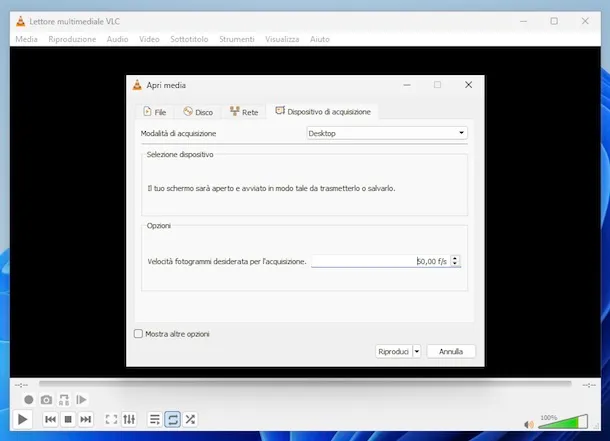
Para grabar pantalla con VLC y más precisamente para grabar la pantalla de la PC con VLCen su lugar, haga clic en el menú Promedio del programa situado en la parte superior izquierda, luego en el texto Abrir dispositivo de captura presente en él.
En este punto, en la nueva ventana que aparece en pantalla, expanda el menú desplegable Modo de adquisición y seleccione el elemento Escritorios dentro de él, por lo tanto ajusta la frecuencia de actualización para tiros dentro del campo Velocidad de fotogramas deseada para la captura (Recomiendo usar la configuración 50 f/s).
Para capturar la grabación del escritorio en un archivo de video para guardarlo en el disco duro de su PC, haga clic en el botón ▼ ubicado al lado del botón Jugar y elija el elemento del menú que se abre Convertir.
En la siguiente pantalla, asegúrese de que Fuente está configurado en la opción pantalla: (de lo contrario te encargas tú), comprueba que la voz Convertir está seleccionado (de lo contrario, hágalo siempre usted mismo) y, finalmente, configure el menú Perfil sobre la opción que creas más adecuada (si no tienes necesidades específicas, te recomiendo Vídeo: H.264 + MP3 (MP4)).
Para finalizar, haga clic en el botón Navegar colocado al lado del artículo Archivo de destino para elegir el posición donde guardar el nuevo archivo, indica su nombre en el campo de texto correspondiente y finalice todo haciendo clic en el botón Ahorrar.
Una vez hecho esto, finalmente podrás comenzar. grabar pantalla con reproductor multimedia VLC presionando el botón Comenzar colocado en la parte inferior. Posteriormente, VLC comenzará inmediatamente a adquirir la secuencia de vídeo procedente del escritorio, guardándola en el archivo indicado anteriormente.
El programa seguirá grabando hasta que se detenga manualmente la adquisición: para ello basta con pulsar el botón Detener la reproducción (el que tiene el cuadrado) ubicado en la barra inferior del software.
Grabar cámara web con VLC
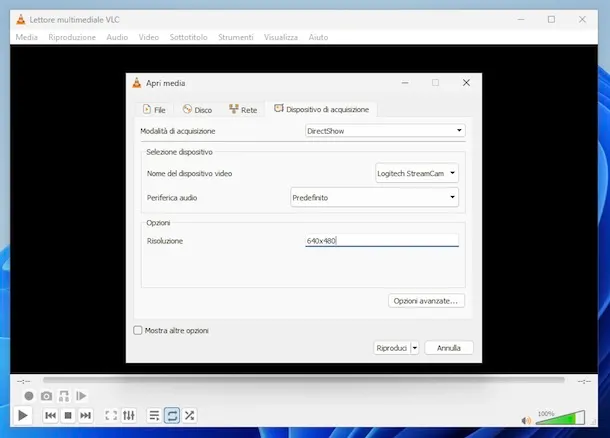
te estas preguntando cómo grabar cámara web con VLC? Entonces haz esto: haz clic en el menú Promedio en la parte superior izquierda de la ventana del programa y seleccione el elemento Abrir dispositivo de captura.
A continuación, expanda el menú desplegable. Modo de adquisición visible en la nueva ventana que se abre y configure la opción DirectShowluego selecciona el tuyo cámaras web a través del otro menú desplegable Nombre del dispositivo de vídeo.
Si también planea grabar audio, asegúrese de seleccionar el micrófono correcto en el menú desplegable Dispositivo de audio y, finalmente, ingresa la resolución del video que deseas obtener en el campo de texto Resolución (si no sabes qué elegir, te recomiendo usar el parámetro 640 x 480apto para todo tipo de cámaras web).
Cuando hayas terminado, presiona el botón Jugar para visualizar todo lo que la cámara web captura en el vídeo y, una vez estés satisfecho con el resultado, configura VLC para grabar el contenido.
Entonces, haz clic en el menú. Vista ubicado en la parte superior izquierda y elija el elemento Controles avanzados desde este último para activar los controles de adquisición y comenzar a grabar la transmisión de la cámara web, luego presione el botón Registro (el que tiene el circulo rojo) en la barra inferior de VLC.
Cuando hayas terminado, presiona los botones Registro o Detener la reproducción (el que tiene el cuadrado) que siempre se encuentra en la barra inferior del programa para detener la adquisición de vídeo y guardar todo en un archivo, que se almacenará, de forma predeterminada, en la carpeta Video de Windows.
Grabar transmisiones con VLC
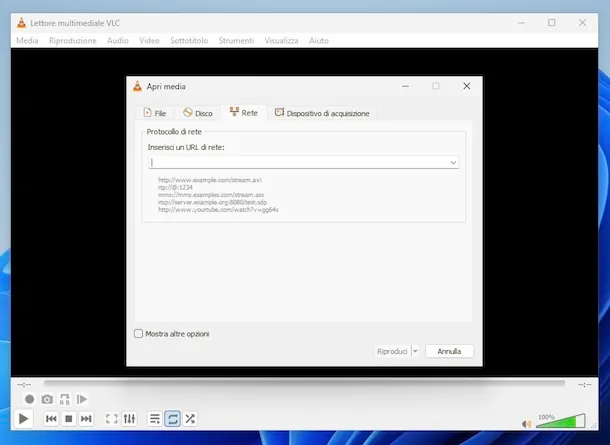
te gustaria entender cómo grabar streaming con VLC? Nada más sencillo. Para continuar, haga clic en el menú Promedio ubicado en la parte superior izquierda de la ventana del software y seleccione el elemento Flujo de red abierto de este último.
En la nueva pantalla que aparece, escriba o pegue en el campo Introduzca una URL de red la dirección de la transmisión que desea grabar, luego haga clic en el botón ▼ ubicado al lado del botón Jugar y elige la opción Convertir desde el menú que se abre.
En este punto, asegúrese de que en el campo Fuente la dirección del flujo de streaming elegido previamente está presente y verifique que la opción esté seleccionada Convertir un poquito más abajo (sino te encargas tú). A continuación, expanda el menú. Perfil y elija la opción adecuada (si no tiene necesidades especiales, le recomiendo Vídeo: H.264 + MP3 (MP4)).
Para finalizar, haga clic en el botón Navegar ubicado al lado del artículo Archivo de destinoindica el posición donde desea guardar el archivo final, escriba el nombre que deseas asignarle y presiona el botón Ahorrar.
Una vez hecho esto, comience a grabar la transmisión haciendo clic en el botón Comenzar ubicado en la parte inferior de la ventana. Luego, VLC comenzará a reproducir y grabar la transmisión seleccionada al mismo tiempo.
Cuando lo consideres oportuno podrás detener la grabación pulsando el botón Detener la reproducción (el que tiene el cuadrado) visible en la barra inferior del programa. El archivo obtenido se guardará automáticamente en la ubicación especificada anteriormente.
Tenga en cuenta que es posible que algunas transmisiones protegidas por DRM o sistemas de protección de contenido particulares no se puedan adquirir correctamente a través de VLC. Para dar un ejemplo concreto, es posible que algunos contenidos disponibles en RaiPlay no se puedan grabar utilizando el software, por lo que es posible que no puedas grabarlos. grabar RaiPlay con VLC.
Cómo grabar con VLC: Mac
Poseer un Impermeable y, por lo tanto, le gustaría saber cómo grabar con VLC en ese caso? Te satisfaceré de inmediato. Encuentra todo lo explicado a continuación. Incluso en este caso, puedes utilizar este famoso programa para realizar grabaciones. audiode pantallaa través del cámaras web y flujos de streaming.
Grabar audio con VLC
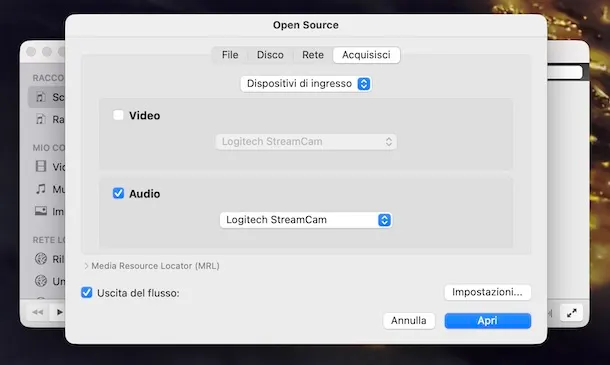
Si tu deseo es ir a grabar audio con VLC en tu Mac, el primer paso que debes dar es iniciar el programa. Luego haga clic en el menú Archivo del programa ubicado en la parte superior izquierda de la pantalla y elige la opción Abrir dispositivo de captura presente en él.
Ahora, seleccione el elemento Dispositivos de entrada en el menú desplegable en la parte superior, seleccione la opción Audio y asegúrese de que esté configurado en el menú desplegable correspondiente micrófono del Mac o en todo caso el que está conectado al ordenador que pretendes utilizar (de lo contrario puedes arreglarlo).
Luego, marque la casilla junto al texto Salida de flujo en la parte inferiorpresione el botón Ajustes adyacente, haga clic en el botón Navegar correspondiente a la entrada Archivo e indica posición Y nombre que desea asignar al archivo de salida, luego presione el botón Ahorrar.
En este punto, configure la opción que le interesa en el menú desplegable Método de encapsulación (si no tienes necesidades particulares, te sugiero MPEG-4), marque la casilla Audio y definir el formato de producción, el tasa de bits ey canales a través de los campos correspondientes, luego presione el botón DE ACUERDO y en eso Abierto.
Luego comience a grabar audio con el micrófono abriendo el menú Reproducción en la parte superior izquierda y eligiendo el texto Registro presente en él.
Cuando hayas terminado grabar con el reproductor multimedia VLCpresione el botón Detener (el que tiene el cuadrado) colocado en la barra inferior del programa y el archivo final se guardará en la ubicación que indicaste.
Grabar pantalla con VLC
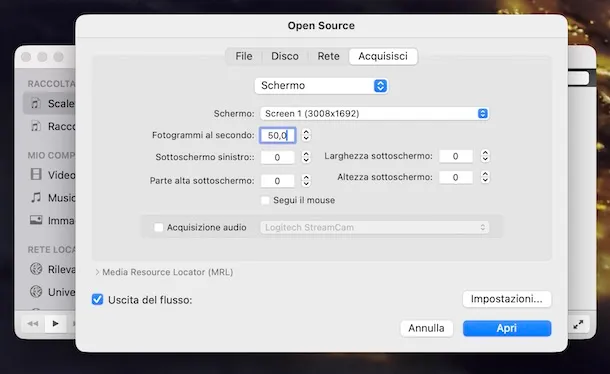
Si quieres grabar pantalla con VLCen su lugar, primero haga clic en el menú Archivo del programa visible en la parte superior izquierda de la pantalla y, posteriormente, en el elemento Abrir dispositivo de captura.
Cuando llegue a la siguiente pantalla, seleccione la opción Pantalla en el menú desplegable en la parte superior, defina el valor que prefiera en el campo Fotogramas por segundo (Te recomiendo que configures 50), seleccione la opción Salida de flujo y, cuando hayas terminado, haz clic en la entrada Ajustes.
A través de la nueva ventana que ve ahora, debe configurar todos los parámetros relacionados con guardar el archivo en el disco. Entonces, seleccione el elemento Archivoluego use el botón Navegar adyacente para elegir el posición dónde guardar la grabación, indica su nombre en el campo de texto correspondiente y finalice todo haciendo clic en el botón Ahorrar.
A continuación, expanda el menú desplegable. Método de encapsulación y elige la opción que prefieras (si no tienes necesidades exactas, te recomiendo MPEG-4), marque las casillas junto a las entradas Video Y Audio y utilice los menús desplegables apropiados para definir el códec cierto (te aconsejo h264 Y mp3) y los campos ubicados al lado para configurar correctamente el parámetros de adquisición (te aconsejo 2048 kbit/s para velocidad de bits de video e 128 kbps para velocidad de bits de audio de 2 canales).
Cuando hayas terminado, haz clic DE ACUERDO para volver a la ventana anterior y, para comenzar Graba tu pantalla con el reproductor multimedia VLC. o al menos para grabar vídeos con VLCpresione el botón Abierto: La captura de la pantalla de su Mac y la conversión al archivo deseado comenzará inmediatamente, sin ninguna entrada visible desde la interfaz.
Cuando lo consideres oportuno podrás detener la grabación simplemente pulsando en el botón Detener (el que tiene el cuadrado) ubicado en la barra VLC ubicada en la parte inferior.
Grabar cámara web con VLC
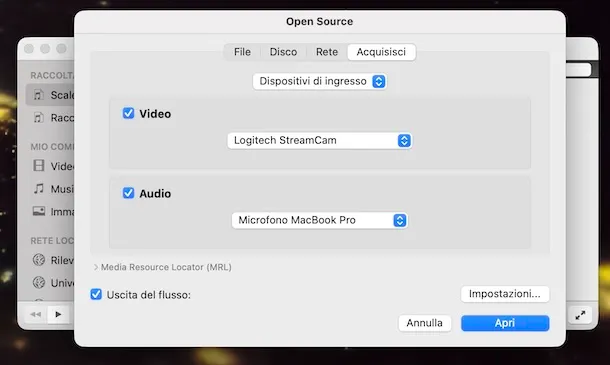
Si quieres entonces grabar cámara web con VLCpuedes actuar así: haz clic en el menú Archivo del programa que encuentras en la parte superior izquierda de la pantalla y selecciona el elemento Abrir dispositivo de captura desde el momento en que aparece.
A continuación, seleccione el elemento Dispositivos de entrada en el menú desplegable superior y marque las casillas junto a las entradas Video Y Audio y seleccione en los menús desplegables correspondientes cámaras web y el micrófono de Mac.
En este punto, haga clic en el botón Abierto para ver todo lo captado por la webcam en tiempo real y, cuando estés listo, acceder al menú Reproducción en la parte superior izquierda y seleccione el texto Registro presente en el mismo para iniciar la adquisición de contenidos a través de la cámara web y el micrófono previamente seleccionados.
Cuando hayas terminado grabar un vídeo con VLC usando la cámara web, presione el botón Detener (el que tiene el cuadrado) colocado en la barra VLC en la parte inferior y el video resultante se guardará automáticamente en la carpeta Documentos de Mac.
Grabar transmisiones con VLC
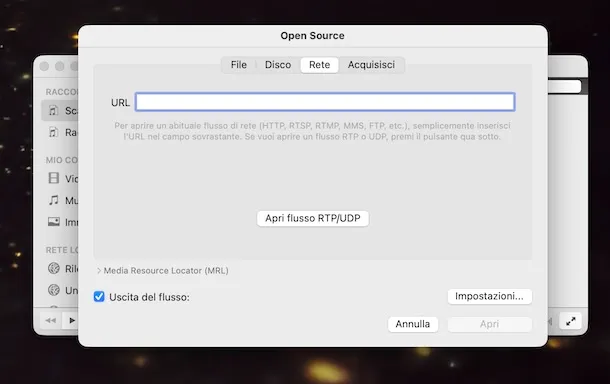
Veamos, ahora, cómo grabar streaming con VLC. Primero, haga clic en el menú. Archivo ubicado en la parte superior izquierda de la pantalla y elija el elemento Red abierta de este último.
En la nueva ventana que aparece, escriba o pegue en el campo URL la dirección de la transmisión que desea grabar, luego seleccione la opción Salida de flujo a continuación y haga clic en el botón Ajustes adyacente.
En este punto, seleccione el elemento Archivohaga clic en el botón Navegar para indicar el posición donde desea guardar el archivo final y asignar un nombre para registrarse, luego presione el botón Ahorrar.
A continuación, elija el formato de salida que prefiera en el menú. Método de encapsulación (si no tienes necesidades exactas, te sugiero MPEG-4), marque las casillas junto a las entradas Video Y Audio y utilice los menús desplegables apropiados para definir el códec cierto (te aconsejo h264 Y mp3) y los campos al lado para configurar correctamente el parámetros de adquisición (te aconsejo 2048 kbit/s para velocidad de bits de video e 128 kbps para velocidad de bits de audio de 2 canales).
Cuando termine, presione el botón DE ACUERDO para confirmar los cambios y hacer clic en el botón Abierto para comenzar a reproducir y grabar la transmisión seleccionada simultáneamente.
Cuando lo consideres oportuno podrás detener la grabación pulsando en el botón Detener (el que tiene el cuadrado) ubicado en la parte inferior de la ventana del programa. El archivo final se guardará automáticamente en la ubicación que especificó anteriormente.
Incluso en macOS, tenga en cuenta que es posible que algunas transmisiones de streaming protegidas por DRM o sistemas de protección de contenido particulares no se puedan adquirir correctamente a través de VLC.
Cómo grabar con VLC: Android
VLC también está disponible para Androidetanto para smartphones como para tablets, pero en este caso no se ofrecen funciones útiles para realizar operaciones de grabación. Considerando esto, no es posible grabar con VLC en ese caso.
Para remediar esto, le sugiero recurrir al uso de soluciones de terceros se utiliza para grabar audio, la pantalla, lo que se ve desde la cámara y flujos de streaming, como los que te he señalado en mis guías sobre cómo grabar con tu teléfono móvil, cómo grabar la pantalla de Android y cómo grabar un vídeo desde tu teléfono.
Cómo grabar con VLC: iPhone y iPad
Poseer un iPhone o un iPad? Me gustaría informarles que VLC también se puede utilizar en iOS/iPadOS, pero desafortunadamente, al igual que Android, la aplicación para dispositivos portátiles de Apple no ofrece funciones de grabación, por lo que incluso en este caso, no hay forma de grabar con VLC.
Si tienes este tipo de necesidades debes recurrir a unas específicas soluciones de terceroscomo los que te mostré en mis guías sobre cómo grabar audio con iPhone, cómo grabar la pantalla del iPhone y cómo grabar video en iPhone.