

Después de horas de arduo trabajo en un documento de texto, una hoja de cálculo o una presentación, sucedió lo que más temías: por una razón u otra, el programa se cerró y con él todos los últimos cambios no guardados desaparecieron, frustrando tus esfuerzos. Deseoso de intentar todo lo posible para recuperar lo perdido, recurrió a la Web en busca de respuestas.
¿Cómo dices? ¿Las cosas son exactamente así? Entonces, tengo buenas noticias para ustedes: no todo está necesariamente perdido todavía. De hecho, es probable que, a pesar del accidente, las últimas versiones del archivo sean recuperables. En este tutorial, por tanto, te explicaré cómo recuperar un archivo no guardado tanto a través del procedimiento estándar de recuperación de guardados automáticos como manualmente. Explicaré cómo actuar sobre varios tipos de documentos: archivos de Word, Excel, PowerPoint, archivos gráficos y más.
En cualquier caso, actuar con rapidez es fundamental a la hora de recuperar datos perdidos. Así que no perdamos más tiempo precioso y vayamos directamente a los hechos. Tómate unos minutos para dedicarte a leer las instrucciones que estoy a punto de proporcionarte e intenta todo lo posible para restaurar tu documento a su última versión. ¡Feliz lectura y, sobre todo, mucha suerte!
Índice
- Cómo recuperar un archivo no guardado en Word
- Cómo recuperar un archivo no guardado en Excel
- Cómo recuperar un PowerPoint no guardado
- Cómo recuperar un archivo no guardado en Illustrator
- Cómo recuperar un archivo no guardado en InDesign
- Cómo recuperar archivos no guardados en Photoshop
- Cómo recuperar un archivo no guardado en AutoCAD
- Cómo recuperar un archivo no guardado en Pages
- Cómo recuperar un archivo no guardado en LibreOffice
- Cómo recuperar un archivo no guardado en OpenOffice
- Cómo recuperar otros archivos no guardados
Cómo recuperar un archivo no guardado en Word
Así que vayamos al corazón de este tutorial comenzando con recuperar un archivo no guardado en Word. Con la versión de Microsoft Word incluida en tu plan de suscripción microsoft 365 Tus documentos están seguros: el software tiene una función de sincronización con la nube OneDrive, que guarda automáticamente para evitar la pérdida de actualizaciones de archivos. Si el documento se cerró inesperadamente, todo lo que tiene que hacer es volver a abrirlo como lo hace habitualmente para ver el último guardado temporal registrado.
Incluso si ha elegido desactivar esta función o no suscribirse al plan Microsoft 365, Word guarda automáticamente los archivos localmente y, la próxima vez que abra el archivo, mostrará las versiones no guardadas del documento, almacenadas localmente en su computadora.
Para aprovechar una de estas posibilidades, abre Word nuevamente y, a la izquierda, ubica un ícono de carpeta al lado de la entrada Mostrar archivos recuperados: selecciónelo con un clic para acceder a la siguiente pantalla, donde se mostrarán las actualizaciones archivadas.
Entonces, mueva el puntero del mouse sobre el nombre de la versión que le interesa y presione el ícono flecha hacia abajo para abrir un nuevo menú desde el que elegir una de las acciones propuestas. Luego haga clic en la entrada Vista abrir el guardado seleccionado en la misma ventana; en Ahorrar guardar la versión en cuestión como una copia, separada del archivo original; o arriba Cerca para ignorarlo y eliminarlo (alternativamente, puede abrir directamente la hoja de trabajo que no pudo guardar para encontrarse directamente en la pantalla de recuperación de archivos).
Si la pantalla no aparece en absoluto, significa que no hay guardados temporales disponibles. En este caso, puedes intentar hacer lo mismo. recuperación manual y buscar archivos directamente en el disco.
Para hacer esto, vaya al menú. Abierto desde el programa Inicio, luego presione el botón Recuperar archivos no guardados que está al final de la lista menos reciente. Aquí se abrirá una carpeta dentro de tu PC donde podrás ir y ver si lo que buscas está ahí.
Si necesita recuperar un archivo temporal o de respaldo, proceda haciendo clic en los elementos Archivo > Opciones > Guardar (o Herramientas > Opciones > Guardardependiendo de la versión que esté utilizando) y copie el nombre de la carpeta en el cuadro Ruta del archivo de guardado automático.
Ahora, abre Explorador de archivos en Windows o Descubridor en macOS y acceda a la carpeta en cuestión. Una vez que haya localizado el archivo de su interés, es posible que haya sido almacenado con extensiones .asd, .tmp o .wbktú haces clic derecho en él, presione sobre el elemento abrir con y finalmente elegir Microsoft Word para abrirlo. Luego puedes proceder a guardarlo como de costumbre.
En cambio, el último procedimiento consiste en buscar todos los archivos .tmp, .asd o .wbk presentes en el ordenador, utilizando el menú Comenzar en Windows o Destacar en MacOS. Para obtener más información al respecto, consulte mi tutorial sobre cómo recuperar un archivo de Word no guardado, dedicado íntegramente a este tipo de documento.
Cómo recuperar un archivo no guardado en Excel
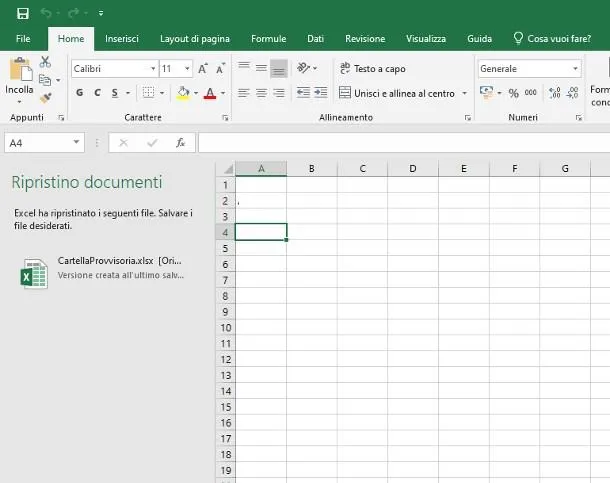
Así como para Word, si quieres. recuperar un archivo no guardado en Excel incluido en el paquete microsoft 365si se sincroniza correctamente con una cuenta de Microsoft, tiene los archivos guardados en OneDrive. Alternativamente existe el guardar archivos temporales localmenteque en muchos casos es igualmente eficaz. Por tanto, sigue las mismas instrucciones que te acabo de dar para Word y deberías alcanzar tu objetivo.
Si este intento no tiene éxito y la opción no está disponible, aún puede intentar realizar la recuperación manual haciendo clic en el menú Archivo de Excel y luego en las entradas Opciones Y Rescate y copiando la ruta a la carpeta de guardado temporal, indicada en el cuadro Ruta del archivo de guardado automático.
Después de eso, abre Explorador de archivos en Windows o Descubridor en macOS y vaya a la ruta que acaba de encontrar. Si el archivo se ha guardado, lo encontrarás aquí, con extensión .xlk, .tmpo .asd y puedes recuperarlo haciendo clic derecho en él y seleccionando elementos Abrir con > Microsoft Excel desde el menú contextual.
Finalmente, si el archivo ni siquiera está presente en esta carpeta, puede intentar buscarlo a través del menú Inicio de Windows o macOS Spotlight, como expliqué en el capítulo anterior y en mi guía dedicada específicamente a cómo recuperar un archivo de Excel no guardado.
Cómo recuperar un PowerPoint no guardado
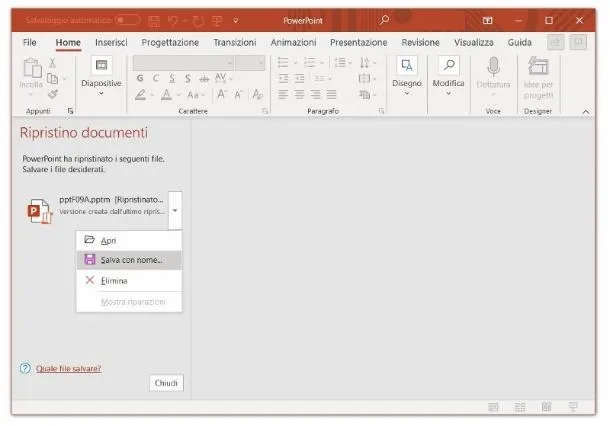
¿Cómo dices? Quieres recuperar un archivo no guardado en PowerPoint? No te preocupes: incluso en este caso, tienes las mismas soluciones de las que te hablé en los capítulos dedicados a Word y Excel, así que te remito a este último o, en caso de que necesites más información, a mi tutorial específico sobre cómo recuperar un PowerPoint no guardado.
Cómo recuperar un archivo no guardado en Illustrator
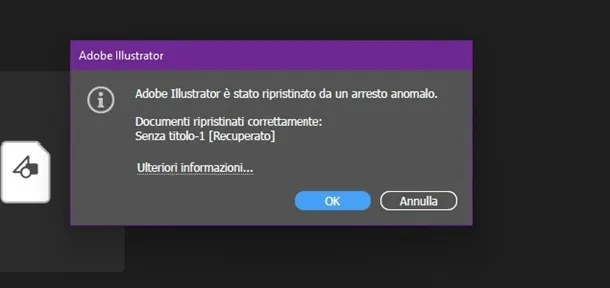
veamos ahora cómo recuperar un archivo no guardado en Illustrator. Para recuperar su archivo, reinicie el software como de costumbre (si no responde, es posible que deba forzar su cierre antes de abrirlo nuevamente). Inmediatamente se le mostrará una ventana que ofrece la posibilidad de restaurar el archivo que se cerró con la interrupción inesperada, con el sufijo Recuperado. Luego haga clic en el botón DE ACUERDO para proceder con la recuperación.
El documento se abrirá en la pantalla principal de Illustrator: aquí puedes hacer clic en el menú Archivo y luego en la voz Guardar como. elegir dónde guardarlo y mantenerlo seguro.
En caso de que haya cerrado el archivo con la redacción Recuperado por error, una búsqueda manual en las carpetas de guardado automático de Illustrator puede resultarle útil.
Si está operando desde una computadora que ejecuta Windows, escriba %Datos de aplicación% en el campo de búsqueda ubicado en la barra de tareas: localice la carpeta nombrada como tal en los resultados y haga clic para abrirla. Ahora sigue el camino AdobeAdobe Ilustrador [versione] Configuraciónit_ITx64DataRecovery para llegar a la carpeta de guardado automático predeterminada. Si previamente ha elegido una carpeta de destino diferente para sus archivos de copia de seguridad, puede acceder a ellos siguiendo la ruta necesaria a través de Explorador de archivos.
Si usa una Mac, haga clic en el elemento Ir ubicado en el menú superior y luego en la redacción Ir a la carpeta. Entonces, escribe ~/Biblioteca/ en el campo de entrada correspondiente y haga clic en el elemento Ir. Desde la carpeta que se abre, sigue la ruta. Preferencias/Adobe Illustrator [versione] Configuración/es_IT/Preferencias de Adobe Illustrator (Nuevamente, si ha cambiado el destino de los archivos de guardado automático, acceda a la carpeta que eligió).
Cada archivo recuperado, si está disponible, se almacenará en esta carpeta: si el documento que le interesa está presente entre su contenido, no clic derecho en su icono, seleccione el elemento abrir con desde el menú que aparece y finalmente presiona sobre la opción Adobe Illustrator. Una vez abierto, haga clic en el menú. Archivo y luego en la voz Guardar como. para salvarlo permanentemente. Para más detalles sobre cómo usar Illustrator, te dejo mi guía sobre el tema.
Cómo recuperar un archivo no guardado en InDesign
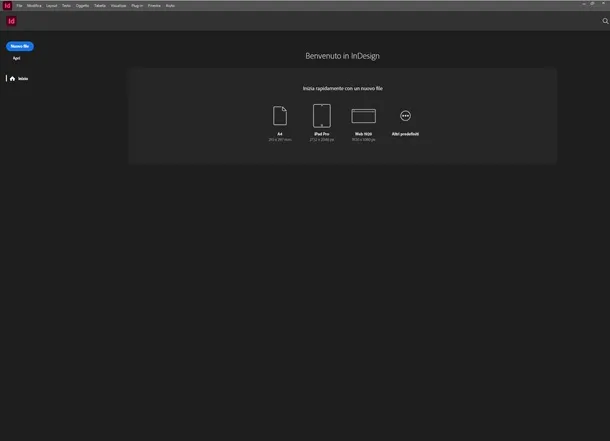
Continuamos la serie de programas de Adobe viendo cómo recuperar un archivo no guardado en InDesing. Este tiene funciones muy similares a las de Illustrator.
De hecho, es aún más sencillo. De hecho, incluso si el programa se cerrara repentinamente, cuando lo vuelvas a abrir ni siquiera te preguntará si quieres restaurar la hoja de trabajo, lo hará automáticamente. Simplemente vuelva a abrir InDesing y su hoja estará allí esperándole exactamente como la dejó.
Te advierto que el programa guarda tu trabajo cada minuto por defecto, por lo que puedes perder algo en este tiempo. Sin embargo, si esto no funciona, le sugiero que busque en el Explorador de archivos o el Finder archivos que comiencen con DBT. Estos, en Windows, terminan con la terminación .tmp.
Alternativamente, puede ir directamente a las ubicaciones de la carpeta de recuperación. Para InDesing estos son C:Users[nome utente]AppDataLocalAdobeInDesignVersion [#].0it_ITCachesInDesign Recovery para Windows y Users/_[nome utente]_/Library/Cache/Adobe InDesign/Version[#.0]/InDesign Recovery para Mac. Una vez que encuentre el archivo, simplemente ábralo y luego guárdelo. Para más detalles sobre cómo utilizar InDesing, os dejo mi guía sobre el tema.
Cómo recuperar archivos no guardados en Photoshop

quieres entender cómo recuperar archivos no guardados en Photoshop? Genial, veámoslo juntos. Comencemos inmediatamente con la mala noticia, es decir, que Photoshop no tiene la función de recuperación inmediata del archivo recién cerrado como en Illustrator e InDesing.
Entonces. Si el programa se cerró de forma anormal, es posible que lo hayas perdido todo. ¿Cómo saber si algo se ha guardado? Sencillo, hay que ir a ver cuál es el intervalo de tiempo entre un guardado de una copia de seguridad y otro, que básicamente se establece en 10 minutos.
Para ver esto, abra Photoshop y luego vaya al menú. Editar > Preferencias > Manejo de archivos y ver qué tempo está establecido para el elemento Guarde automáticamente la información de recuperación cada:. Si su trabajo estaba por debajo de este umbral, se perdió.
Además, el archivo debe haber sido guardado por primera vez para poder iniciar la secuencia de guardado automático. Si ya lo has hecho, encontrarás tu trabajo directamente en la sección Reciente del programa Hogar. Para más detalles sobre cómo usar Photoshop, te dejo mi guía sobre el tema.
Cómo recuperar un archivo no guardado en AutoCAD
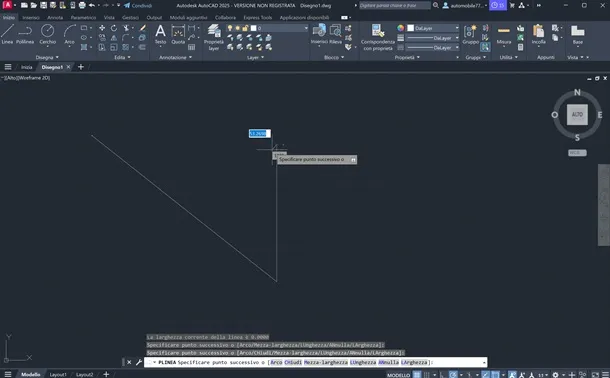
deseos recuperar un archivo no guardado en AutoCAD? Aquí todo se hace viendo si AutoCAD ha guardado la copia de seguridad o el archivo de guardado automático en su PC.
Comencemos con los archivos de respaldo, que tienen la terminación .bak. Estos, si están presentes, se crean en la misma carpeta donde guardó el dibujo. Luego dirígete a la carpeta en cuestión, luego busca aquí los archivos con esta terminación. Una vez encontrada, cambie la extensión de .bak a .dwg (simplemente vuelva a escribir el nombre del archivo guardado) y abra el archivo en AutoCAD.
Sin embargo, si desea recuperar un archivo guardado, sepa que se encuentran en carpetas específicas. Estos están en la carpeta. Temperatura en Windows (puedes encontrarlos escribiendo %tmp% en el menú Inicio), en su lugar están en /Utenti/[nomeutente]/Documenti/Autodesk/Autosave en Mac. Una vez que haya encontrado los archivos con terminación .sv$cámbialo a .dwg y abra el archivo en AutoCAD. Para más detalles sobre cómo utilizar AutoCAD, os dejo mi guía sobre el tema.
Cómo recuperar un archivo no guardado en Pages
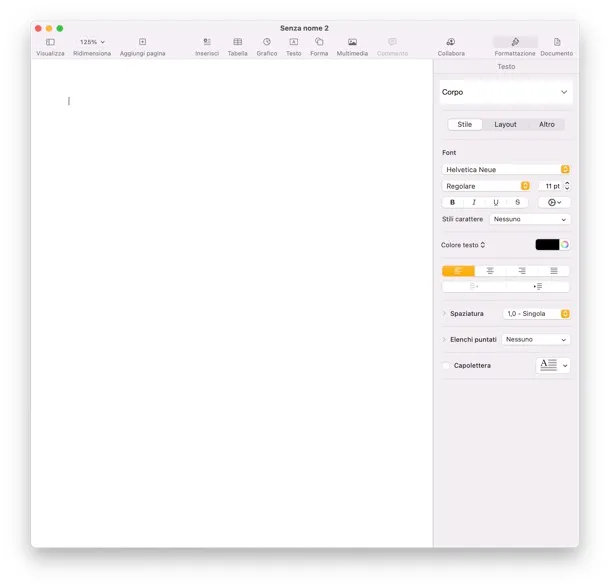
Para recuperar un archivo no guardado en Pagesel software de escritura de Apple Te alegrará saber que tiene una función de guardado automático predeterminada que evita la pérdida de cambios en el archivo sin que el usuario tenga que intervenir manualmente: por esta razón, todo lo que tienes que hacer para restaurar el documento es simplemente volver a abrirlo con un doble clic e inmediatamente verás la última versión guardada, con todas las adiciones y cambios realizados antes de cerrar.
Además, Pages archiva cada copia guardada del mismo documento como una nueva versión del mismo, a la que se puede acceder en cualquier momento. Si está buscando una versión anterior al último guardado, puede encontrarla fácilmente abriendo el documento y haciendo clic en el menú. Archivo en la parte superior izquierda y luego en los elementos Restaurar Y Explorar todas las versiones.
Al hacerlo, se abrirá una nueva pantalla con una vista previa de la versión actual a la izquierda y las de versiones anteriores aún disponibles a la derecha, sobre las que podrás hacer clic para abrirlas en pantalla completa.
Para restaurar uno, haga clic en el botón Restaurar correspondiente a la miniatura; una vez elegido, esto reemplazará la versión actual. Alternativamente, puede decidir guardar la versión anterior presionando el botón Opción del teclado, luego haga clic en el elemento Restaurar una copia. Al hacerlo, Pages abrirá una nueva ventana con la copia, que podrás guardar en tu computadora sin reemplazar la versión original.
Finalmente, puedes buscar versiones anteriores de tus archivos y restaurarlas gracias a máquina del tiempo: puedes encontrar todo lo que necesitas saber sobre esta función en la guía que acabo de vincular.
Cómo recuperar un archivo no guardado en LibreOffice
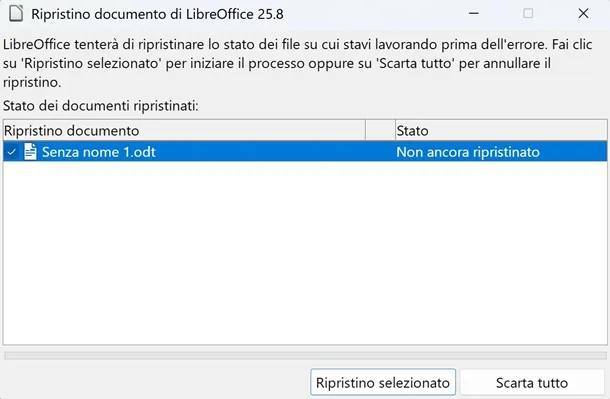
Si quieres recuperar un archivo no guardado en LibreOfficeel funcionamiento es realmente sencillo. Sin embargo, existe una condición fundamental, es decir, haber realizado al menos un guardado inicial del mismo. De hecho, es posible recuperar versiones que no se han guardado.
¿Como? Muy sencillo. Una vez cerrado el programa simplemente vuelve a abrirlo y verás aparecer una ventana en el medio de la pantalla preguntándote si quieres recuperar el guardado en cuestión. Así que presione el botón Restaurar seleccionado para recuperarlo.
Debo decirte desde ya que esta función no es precisamente infalible, de hecho no recuperó todo lo que había escrito, pero espero que tengas mejor suerte. Si desea ver dónde se guardan las copias de seguridad de los archivos, debe presionar en el menú Herramientas > Opciones y luego sigue la voz Rutas.
Aquí, bajo la voz Copias de seguridadencontrará la carpeta en la que están presentes las copias de seguridad. Para comprobar si su documento perdido se encuentra aquí, copie la ruta y vaya a ver qué contiene esa carpeta, abriendo los archivos que le interesen.
Otra opción que puedes aprovechar soy yo. archivos temporales. Siempre de la sección Rutasencontrará la ruta a los archivos temporales. Es posible que haya algunas copias no guardadas aquí, así que vaya y vea si hay lo que le interesa en esa ruta de archivo. Estas operaciones son válidas para cualquier programa de LibreOffice.
Cómo recuperar un archivo no guardado en OpenOffice
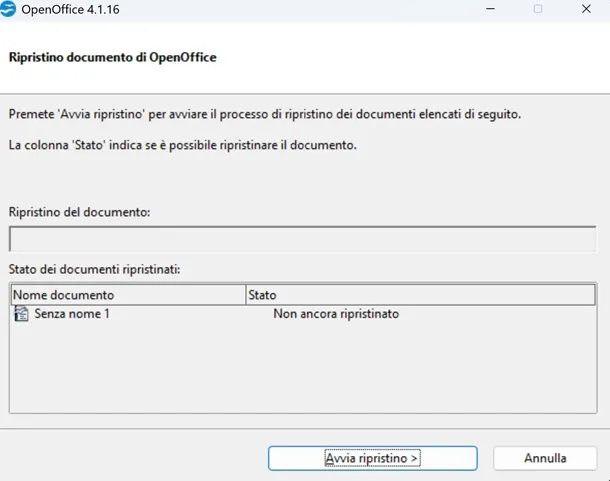
Si quisieras en cambio recuperar un archivo no guardado en OpenOfficedebes saber que en esta suite, aunque aún no hayas guardado el documento por primera vez, se tendrá en cuenta para una restauración.
Una vez que vuelvas a abrir el programa, en cualquier caso, encontrarás una ventana que te preguntará si quieres recuperar uno de los archivos no guardados. Selecciona lo que deseas recuperar y presiona los botones Comenzar Y Después de usted para continuar, con el programa que lo mostrará en pantalla tan pronto como esté listo.
Aquí también quiero decir que no siempre lo recuperaréis todo. En mi prueba no recuperó una parte del archivo, por lo que no funciona perfectamente. Dicho esto, puedes comprobar las rutas de tus copias de seguridad y archivos temporales exactamente como lo hiciste con LibreOffice yendo al menú Opciones > Rutas.
Cómo recuperar otros archivos no guardados

La información que te he proporcionado hasta ahora es, en principio, válida para la recuperación de la mayoría de archivos no guardados: incluso si el software en uso no dispone de recuperación automática, puedes realizar el mismo procedimiento manualmente buscando archivos temporales a través del Explorador de Windows, Spotlight o cualquier otra herramienta de búsqueda de archivos, escribiendo la extensión. .tmp o .temperatura e iniciar la búsqueda para ver todos los resultados coincidentes en su computadora.
Otra opción es utilizar uno especial. software de recuperación de archivosque puede ayudarle a encontrar un archivo temporal guardado previamente almacenado en su disco local; sin embargo, recuerde que en estos casos los resultados, lamentablemente, nunca están garantizados. Para saber más, te invito a leer esta guía en la que he enumerado algunos de los mejores programas desarrollados específicamente para este propósito.
Para evitar estas pérdidas repentinas, siempre es mejor seguir algunas precauciones simples que seguramente le permitirán recuperar fácilmente su trabajo y los cambios realizados en los documentos. La primera es simplemente guardar cambios con frecuenciaprecisamente para evitar riesgos: en este sentido, la característica más útil, ahora integrada en la mayoría de los software, es el guardado automático, que generalmente se puede activar para cada cambio o en determinados intervalos de tiempo. Puedes asegurarte de que esté activado yendo a la sección de preferencias o configuración del programa.
Por último, es una buena costumbre crear siempre copias de seguridad de los archivos y mantenerlas actualizadas: para obtener más información, consulta mi guía sobre cómo crear copias de seguridad.