

¿Has recibido un documento PDF por correo electrónico y te han pedido que lo conviertas a PDF/A, pero no tienes la menor idea de qué es este formato y, sobre todo, cómo triunfar en este «negocio»? Si la respuesta es sí, no tienes por qué preocuparte: estoy aquí, listo y dispuesto a explicarte cómo convertir PDF a PDF/A.
Antes de mostrarte las herramientas a utilizar y los pasos necesarios para realizar la operación cubierta por este tutorial, es bueno que comprendas de qué estamos hablando: el formato PDF/A representa un tipo específico de PDF diseñado para el archivo a largo plazo de documentos electrónicos, ya que inhibe prácticas como la vinculación externa de fuentes y el cifrado. Básicamente, proporciona una garantía tanto a quien recibe el documento como a quien lo almacena de que siempre podrá visualizarse y reproducirse de la misma forma, incluso después de mucho tiempo y con diferentes programas y dispositivos.
Aclarado esto, sugeriría no insistir más y empezar a trabajar de inmediato. Entonces, póngase cómodo y comience inmediatamente a concentrarse en leer lo que se informa a continuación. Estoy seguro de que, al final, estarás dispuesto a decir que en realidad fue pan comido. ¿Qué dices, apostemos?
Índice
- Cómo convertir PDF a PDF/A gratis
- LibreOffice (Windows/macOS/Linux)
- Adobe Acrobat (Windows/macOS)
- Microsoft Word (Windows/macOS)
- Vista previa (macOS)
- Cómo convertir PDF a PDF/A en línea
- DocuPub
- iLovePDF
- Otras soluciones para convertir PDF a PDF/A
- Cómo convertir PDF a PDF/A desde teléfonos inteligentes y tabletas
Cómo convertir PDF a PDF/A gratis
¿Quieres saber cómo hacerlo? Convierte PDF a PDF/A gratis actuando desde su computadora, es decir, tomando medidas desde ordenador personal Y Impermeable? Entonces continúa leyendo. De hecho, a continuación encontrará el software que puede utilizar para hacer esto. Todos son muy sencillos de utilizar, no te preocupes.
LibreOffice (Windows/macOS/Linux)
Si tienes la necesidad de convertir PDF a PDF/Ate sugiero que, para empezar, recurras al uso de LibreOffice. ¿Nunca has oído hablar de él? ¡Muy mal, pero solucionémoslo de inmediato! Es una suite de productividad totalmente gratuita y de código abierto. Está disponible para sistemas operativos. ventanas, macos Y linux y en su interior incluye herramientas para crear y editar documentos de texto, hojas de cálculo, presentaciones y mucho más y garantiza soporte total para PDF y PDF/A, tanto de lectura como de escritura.
Para descargar e instalar LibreOffice en su computadora, visite su sitio web y siga las instrucciones que le proporcioné en mi guía dedicada.
A continuación, inicie el programa, seleccionando el conexión que encuentras en Menú inicio Windows viejoicono En el Menú de aplicaciones de macOS.
Una vez que se muestre la ventana principal del programa, haga clic en el elemento Abrir archivo ubicado a la izquierda, luego seleccione el archivos PDF que desea convertir a PDF/A y espere a que esté visible en la pantalla.
Luego haga clic en el menú. Archivo en la parte superior izquierda y seleccione las opciones Exportar como Y Exportar a formato PDF. En la nueva ventana que aparece, seleccione la pestaña General a la izquierda, luego expanda el menú Versión PDF que encuentras en la sección General a la derecha y, dependiendo de si necesita convertir PDF a PDF/a-1bDe convierte PDF a PDF/A-1a gratis etc., elija la opción PDF/A-1b (base PDF 1.4) u otra versión más nueva, teniendo en cuenta que generalmente la versión PDF/A-1b es el más compatible y utilizado para archivar esa versión PDF/A-2b es la que mejor soporta transparencias e imágenes modernas y esa versión PDF/A-1a es el más riguroso en estructura/accesibilidad, luego haga clic en el botón Exportar en la parte inferior e indica la ruta para guardar el archivo final.
Adobe Acrobat (Windows/macOS)
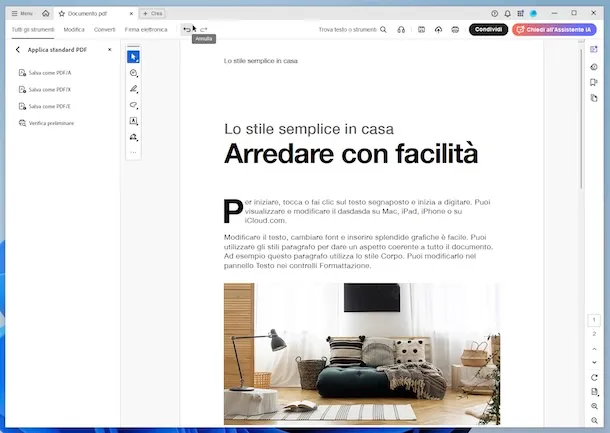
Otra herramienta a la que creo que harías bien en recurrir es Acróbata de Adobe. Este es un conocido programa desarrollado por la empresa que desarrolló el formato PDF, a través del cual es posible visualizar y editar el tipo de archivo en cuestión de diversas formas. Esta disponible para ambos ventanas eso para macos y es básicamente gratis, pero las funciones de edición más avanzadas sólo se pueden utilizar suscribiéndote a la suscripción de pago (con precios a partir de 15,85 euros/mes), que puedes probar gratis durante 7 días.
Para descargar e instalar Adobe Acrobat en su computadora, visite el sitio web correspondiente y siga las instrucciones que le proporcioné en mi guía dedicada.
Luego, inicie Adobe Acrobat, seleccionando el relevante. conexión añadido a Menú inicio Windows viejoicono En el Menú de aplicaciones de macOS.
Una vez que se muestre la ventana de Adobe Acrobat en la pantalla, haga clic en el botón ☰ en la parte superior izquierda y elija la opción en el menú que aparece Abierto en Windows o que Archivo en macOS, luego seleccione el archivo PDF en el que desea trabajar.
Cuando el PDF esté visible, presione en el menú todas las herramientas en la parte superior, seleccione el elemento Ver más dentro de él y elija la herramienta nombrada Aplicar estándares PDF entre los otros propuestos.
En este punto, sin embargo convertir PDF a PDF/A AdobePara convertir PDF a PDF/A con Adobe Acrobat o lo que quieras, configura la opción Guardar como PDF/A y, en la nueva ventana que se muestra, indique el nombre y posición que desea darle al archivo de salida y presione el botón Ahorrar. Si lo considera necesario, también puede ajustar la configuración relativa a la exportación a PDF/A, por ejemplo puede seleccionar un perfil de conversión a PDF/A diferente al predeterminado y puede optar por convertir todas las páginas que componen el PDF en imágenes, haciendo clic previamente en el botón Ajustes y actuando sobre los distintos parámetros en la nueva ventana que aparece.
Microsoft Word (Windows/macOS)
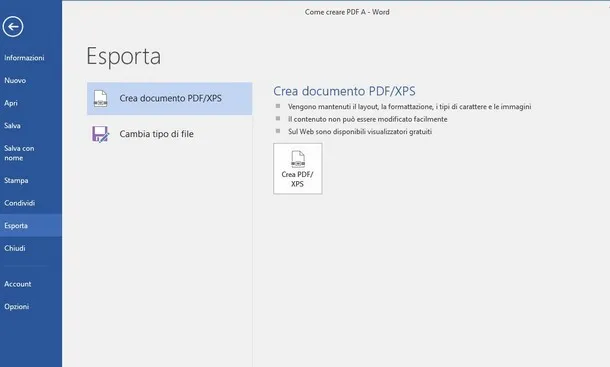
Para completar la operación cubierta por este tutorial también puede utilizar Microsoft Wordel famoso procesador de textos de Redmond disponible para ambos ventanas eso para macossin embargo, tenga en cuenta que la función para convertir PDF a PDF/A no es compatible actualmente con Mac. No es gratuito y, de hecho, se puede utilizar junto con la compra de microsoft 365 (con costes a partir de 10 euros/mes) o puedes comprar la versión clásica de Office con un pago único, pero lo señalo de todos modos porque en el primer caso hay una manera de aprovechar la prueba gratuita de 30 días sin obligación de renovar.
Si está interesado, puede descargar e instalar Microsoft Word en una versión de prueba gratuita en su computadora, si aún no lo ha hecho, siguiendo las instrucciones que le proporcioné en mi guía dedicada.
A continuación, inicie el software, seleccionando el conexión que encuentras en Menú inicio de Windows.
Cuando la ventana de Word esté visible en la pantalla, haga clic en el menú Archivo ubicado en la parte superior izquierda, seleccione el elemento Abierto presente en su interior y el archivos PDF de tu interés.
Cuando vea aparecer la advertencia en la pantalla de que el archivo se convertirá en un documento de Word editable, haga clic en el botón DE ACUERDO. A continuación, haga clic en el menú nuevamente. Archivopor lo tanto en la voz Exportar y presione el botón Crear PDF/XPS que encuentras a la derecha.
En la siguiente ventana que aparece, expanda el menú desplegable Guardar como y elige la voz de ella PDFluego haga clic en el botón Opciones en la parte inferior, marque la casilla junto a la opción Compatible con PDF/A y presione el botón DE ACUERDO.
Por último, indica la posición en la que quieres guardar el documento transformado a PDF/A y el nombre que quieres asignarle y pulsa en el botón Publicar para empezar a exportarlo.
Vista previa (macOS)

Si estás usando macOS, también puedes aprovechar Avancela aplicación gratuita, “estándar” y predeterminada con la que ver y editar imágenes y PDF de forma básica para convertir PDF a PDF/A Agencia de Ingresos o cualquier otro documento similar.
Para continuar, primero abra el archivos PDF de referencia, haciendo clic derecho en él, seleccionando el elemento abrir con desde el menú contextual y la redacción Avance.
Cuando el documento esté visible, haga clic en el menú. Archivo en la parte superior izquierda, elige el elemento desde allí Exportar y, en la nueva ventana que se abre, indica el nombre que deseas asignar al nuevo archivo y la ubicación donde guardarlo, luego expande el menú Formato y elige la voz de ella PDFluego marca la casilla junto a la entrada Crear PDF/A y presione el botón Ahorrar.
Cómo convertir PDF a PDF/A en línea
No desea o no puede descargar nuevos programas a su computadora y le gustaría saber si es posible. convertir PDF a PDF/A en línea? ¡Por supuesto que sí! Para ello, sólo necesita utilizar servicios web específicos, como los que se enumeran a continuación. Trabajando directamente desde la ventana navegadorindependientemente del sistema operativo utilizado.
DocuPub
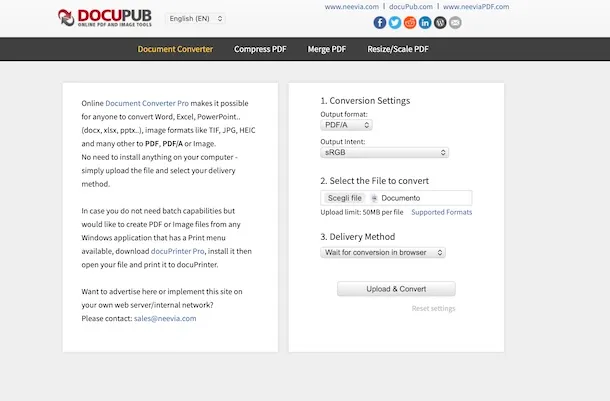
Una herramienta online válida para convertir un PDF a PDF/A Agencia de Ingresos u otros documentos similares que pueda considerar es DocuPub. Es muy fácil de usar y le permite convertir los archivos PDF que se le envían en varios formatos e interactuar con ellos comprimiéndolos, fusionándolos y cambiando su tamaño. Lo único a considerar es que puedes subir elementos con un tamaño máximo de 50 MB. Es gratis y no es necesario registrarse.
Para utilizar el servicio, primero conéctese a la página de inicio correspondiente y luego haga clic en el botón Elige el archivo y seleccione el archivos PDF presente en su dispositivo respecto del cual desea intervenir.
A continuación, expanda el menú desplegable. Formato de salida y selecciona la voz de ella PDF/Adeja la opción preseleccionada en el menú desplegable sin cambios Intención de salidaluego abre el menú desplegable Método de entrega y seleccione desde allí el elemento Espere la conversión en el navegador si desea descargar el archivo a través del navegador o eso Envíeme un enlace al documento por correo electrónico si desea recibir el enlace para descargar el archivo convertido por correo electrónico, en este caso también proporcione su dirección de correo electrónico en el campo Dirección de correo electrónico que ves aparecer.
Finalmente presione el botón Cargar y convertir que se encuentra en la parte inferior y espere a que se complete el procedimiento de conversión, luego de lo cual el archivo se descargará automáticamente o se enviará un enlace de descarga a su dirección de correo electrónico, dependiendo de lo que haya elegido previamente.
iLovePDF
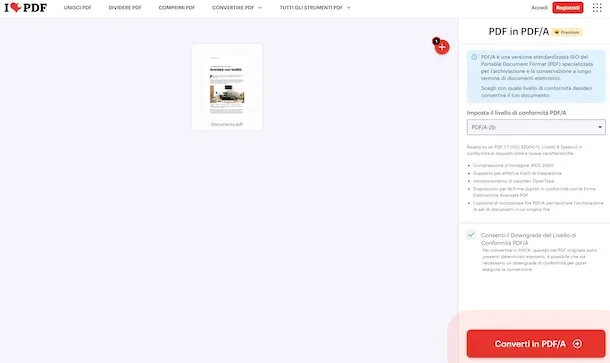
Otro servicio web en el que puede confiar para la conversión de PDF a PDF/A es iLovePDF. Se trata de una solución que permite intervenir documentos en el formato en cuestión de varias formas, incluida su conversión. Básicamente es gratuito y se puede utilizar sin registro, pero se aplican límites en la tramitación de documentos en función del resto de operaciones a realizar, que se pueden eludir contratando la suscripción de pago (con precios a partir de 9 euros/mes).
Para utilizar iLovePDF, visite la página web de la herramienta adecuada, haga clic en el botón Seleccionar archivo PDF y toma el archivos PDF desde tu computadora. También puedes optar por cargar el documento desde tu cuenta. Google Drive o buzónhaciendo clic en los botones correspondientes ubicados a la derecha. Alternativamente, puedes arrastrar el PDF directamente a la ventana del navegador.
En este punto, establezca el nivel de cumplimiento del documento a través del menú desplegable Establecer el nivel de cumplimiento de PDF/A colocado a la derecha, dependiendo de si necesita convertir un archivo PDF a PDF/A-1a o lo que sea, luego haga clic en el botón Convertir a PDF/A.
Por lo tanto, espere a que se complete el procedimiento de conversión y cuando se complete, el documento de salida se descargará automáticamente a su computadora. Si esto no sucede, puedes forzar la descarga presionando el botón Descarga el archivo. También puede decidir guardar el archivo final en los servicios de almacenamiento en la nube apoyado o compártelo a través de URL haciendo clic en los botones correspondientes.
Otras soluciones para convertir PDF a PDF/A

En el caso de que las soluciones que ya he propuesto no te hayan convencido especialmente, puedes considerar recurrir a otras soluciones Herramientas en línea para convertir PDF a PDF/A que se enumeran a continuación.
- PDF2GO — es un servicio adicional en línea con el que es posible no sólo convierte PDF a PDF/A-1a en línea gratis y más en general convertir PDF a PDF/A gratis en líneapero también intervenir en los PDF cortándolos, girándolos, etc. Básicamente es gratuito, como se esperaba, y no es obligatorio registrarse, pero aplica límites en cuanto al número de cargas que se pueden realizar, el tamaño máximo de archivo por operación, etc. que se pueden eludir comprando créditos específicos (con precios a partir de 6,42 euros/mes por 480 créditos).
- AvePDF – es una útil herramienta en línea para convertir PDF a PDF/A Agencia de Ingresos u otros archivos similares de forma rápida y sencilla, como suele decirse. Sin embargo, se debe tener en cuenta que se pueden subir archivos con un peso máximo de 128 MB y se aplican otros límites. Básicamente es gratis y el registro no es obligatorio, pero suscribiéndote a la suscripción de pago (con un coste de 67 euros/año) es posible desbloquear todas las funciones.
- PDF24 — excelente servicio web que también permite intervenir archivos PDF de diferentes maneras, que también se puede utilizar para convierte PDF a PDF/A — 100% gratis y en línea — PDF24. Es muy intuitivo y no aplica ninguna limitación particular. Es totalmente gratuito y no es necesario crear una cuenta.
Cómo convertir PDF a PDF/A desde teléfonos inteligentes y tabletas

¿Quieres saber si es posible? convertir PDF a PDF/A desde teléfonos inteligentes y tabletas? Lamento decepcionarte, pero la respuesta es no. O mejor dicho, en el momento en que escribo este tutorial. no hay aplicaciones disponibles utilizado para el propósito teléfonos inteligentes Android Y tabletas, iPhone Y iPad.
Sin embargo, puede solucionar este problema utilizando desde su dispositivo móvil i servicios en línea que os señalé en el capítulo anterior. Para ello, simplemente inicie el navegador que utiliza habitualmente en su teléfono inteligente o tableta, conéctese al sitio web del servicio que prefiera y siga las mismas instrucciones que ya le he proporcionado.
Como asociado de Amazon, ganamos con compras calificadas realizadas a través de enlaces en nuestro sitio.