
tienes uno microSD ¿Que funciona perfectamente en la computadora, pero no se reconoce en el teléfono inteligente? Quizás algún formateo pueda resolver el problema. ¿Cómo dices? Entonces te gustaría entender cómo formatear micro sd? Haga esto: guarde los archivos importantes que aún están en la tarjeta, use las herramientas que le recomendaré y cruce los dedos.
Al final del procedimiento deberías encontrarte con una microSD en perfecto funcionamiento, compatible con todos tus dispositivos y lista para aceptar tus datos: fotos, vídeos, aplicaciones, documentos y cualquier otro elemento que quieras copiar en ella. Pruébalo ahora, te aseguro que es mucho más sencillo de lo que crees.
El procedimiento se puede realizar desde un ordenador, utilizando un software diseñado al efecto (recomendado) o incluso las herramientas incluidas «de serie» en Windows y macOS, desde teléfonos inteligentes y tabletas con Android, utilizando las funciones de formateo que ofrece directamente el sistema operativo del «robot verde», e interviniendo desde iPhone y iPad, siempre que se utilice una versión reciente de iOS/iPadOS. Ahora, sin embargo, basta de charlas y pasemos a la acción. ¡Feliz lectura y buena suerte!
Índice
- Información preliminar
- Cómo formatear Micro SD en PC y Mac
- Formateador de tarjetas de memoria SD (Windows/macOS)
- Explorador de archivos (Windows)
- Utilidad de Discos (macOS)
- Cómo formatear Micro SD en Android
- Cómo formatear Micro SD en iPhone y iPad
- Cómo formatear una micro SD dañada
- Cómo formatear una Micro SD protegida contra escritura
Información preliminar
Antes de entrar en el corazón del tutorial, explicaré cómo formatear micro sdhay algunos información preliminar sobre esto necesitas saber.
Primero, tenga en cuenta que para realizar la operación desde computadora es posible que necesites un Adaptador microSD a SD. De hecho, muchos ordenadores de sobremesa y portátiles disponen de un lector de tarjetas SD, pero no permiten la inserción directa de tarjetas más pequeñas. microSD. Entonces, si la computadora que estás utilizando no tiene lector de tarjetas, puedes considerar comprar un adaptador USB para conectar externamente, también disponible en versión USB-C.
El procedimiento de formateo también se puede realizar mediante teléfonos inteligentes y tabletasinterviniendo directamente desde el dispositivo o recurriendo, incluso en este caso, al uso de adaptadores externos, dependiendo del equipamiento del propio dispositivo y de las funciones disponibles.
También tenga en cuenta que durante el formateo se le puede pedir que elija el sistema de archivos para usar con la tarjeta. En términos generales, FAT32 garantiza la máxima compatibilidad con ordenadores, smartphones, consolas, Smart TV y dispositivos más antiguos, pero no permite almacenar archivos de más de 4 GB. exFATsin embargo, elimina este límite y se recomienda para microSD de alta capacidad y para administrar archivos grandes. Algunos sistemas también le permiten utilizar NTFSsistema de archivos típico de Windows, generalmente menos compatible con otros dispositivos. Los sistemas de archivos también están disponibles en dispositivos Apple APF, HFS+ Y HFSmientras que en Linux hay EXT3 y EXT4pero estas soluciones rara vez se utilizan en microSD, ya que están diseñadas principalmente para sistemas operativos específicos.
Finalmente, considerando que al formatear la tarjeta se perderán los archivos presentes en el soporte, otra cosa que te invito a hacer antes de continuar es realizar una respaldo de los datos presentes en la microSD.
Cómo formatear Micro SD en PC y Mac
Habiendo hecho las aclaraciones necesarias anteriormente, vayamos al verdadero meollo del asunto y descubramos cómo solucionarlo. Formatear Micro SD en PC y Mac. Puedes encontrar todo explicado en detalle a continuación.
Formateador de tarjetas de memoria SD (Windows/macOS)

Para formatear Micro SD desde PC y para Formatear Micro SD Macte aconsejo en primer lugar que confíes en Formateador de tarjetas de memoria SD. Este es un software gratuito, compatible con ambos. ventanas eso con macosdesarrollado directamente por la SD Association, la asociación que reúne a las principales empresas fabricantes de tarjetas SD.
Para descargar el programa en su computadora, vaya al sitio web correspondiente y busque la sección llamada Descarga del formateador de tarjetas de memoria SD para Windows/Mac que encuentras a continuación y haz clic en el botón Para ventanas si estás usando Windows o en eso Para Mac si estás usando macOS. Luego proceda a aceptar la licencia de usuario haciendo clic en el botón Aceptar presente en la página siguiente y espere a que se complete la descarga.
Luego, si está utilizando Windows, extraiga el archivo ZIP que acaba de obtener en una carpeta de su elección e inicie el archivos EXE contenido en él (si mientras hace esto ve aparecer un mensaje informándole que la operación no es factible, para remediarlo, no clic derecho en el archivo y elija el elemento Ejecutar como administrador en el menú contextual). En la ventana que aparece en el escritorio, haga clic en el botón Próximoseleccione el elemento Acepto los términos del acuerdo de licencia. y haga clic en el botón nuevamente Próximo dos veces seguidas. A continuación, presione los botones Instalar Y Sí y complete la configuración haciendo clic en el botón Finalizar.
Sin embargo, si está utilizando macOS, extraiga el archivo ZIP obtenido en la ubicación que elija y haga doble clic en Archivos MPKG contenida en el mismo. En la ventana que aparece en el escritorio, haga clic en secuencia en los botones continúa dos veces seguidas, Aceptar Y Instalar. Así que escribe el contraseña de cuenta de usuario en macOS, haga clic en el botón instalar software y complete la configuración presionando el botón Cerca.
En este punto, independientemente del sistema operativo que esté ejecutando, la ventana aparecerá automáticamente Formateador de tarjetas de memoria SD en la pantalla. Luego conecte la microSD en la que desea actuar a la computadora.
A continuación, expanda el menú. Seleccionar tarjeta ubicado en la parte superior y seleccione de él la unidad microSD a formatear, escriba en el campo etiqueta de volumen el nombre que desea asignar al volumen y comience a formatear la tarjeta haciendo clic en el botón Formato de esto DE ACUERDO.
Si quieres, a través de la sección Opciones de formato también puedes configurar el tipo de formateo a realizar: dejando la opción seleccionada formato rápido la tarjeta se formatea rápidamente y los archivos que contiene siguen siendo potencialmente recuperables utilizando el software adecuado para ese fin, mientras se elige la opción Sobrescribir formato Los datos primero se eliminarán y luego se sobrescribirán con información aleatoria, lo que hará prácticamente imposible recuperarlos mediante un software especial.
Explorador de archivos (Windows)
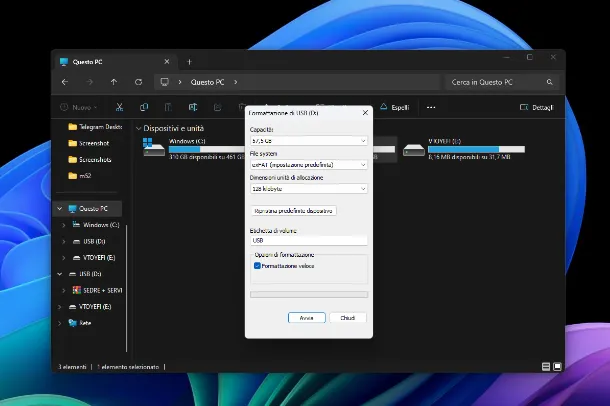
Si estás actuando como ordenador personalotro sistema que puede considerar usar para completar la operación cubierta por este tutorial es usar la función predeterminada de ventanas accesible directamente desde Explorador de archivos.
Por lo tanto, para Formatear Micro SD en Windows 10 o en cualquier otra versión de Windows que esté utilizando, primero conecte la tarjeta de memoria a la computadora, luego abra el Explorador de archivos haciendo clic en el icono correspondiente (el que tiene el carpeta amarilla) presente en barra de tareas del sistema.
En la ventana ahora visible en el escritorio, seleccione el icono computadora presente en el menú del lado izquierdo. En este punto, ubica tu microSD en la sección Dispositivos y unidades ubicado a la derecha, hazlo clic derecho arriba y, en el menú contextual, elija el elemento Formato. Alternativamente, puedes hacer clic derecho directamente al icono de la tarjeta de memoria en la barra lateral y seleccione el elemento Formato desde el menú que se le muestra.
En la ventana adicional que ahora ve en el escritorio, abra el menú desplegable Sistemas de archivos y elige la opción de ella FAT32, exFAT o NTFSdependiendo si quieres Formatear Micro SD a FAT32Si quieres Formatear Micro SD de exFAT a FAT32Si quieres formato MicroSD 64GB FAT32si necesitas Formatear Micro SD para Nintendo Switch y así sucesivamente, luego escriba el nombre que desea asignar al dispositivo en el campo etiqueta de volumen e iniciar el proceso haciendo clic en los botones Comenzar Y DE ACUERDO.
Me gustaría señalar que si deja la casilla marcada Formateo rápido el proceso para formatear Micro SD en PC se completará en unos segundos, pero la microSD no se comprobará al final, lo que significa que no se verificará la integridad del soporte y no se identificarán errores.
Dejando siempre activa la opción de realizar un formateo rápido, tenga en cuenta también que el espacio libre en la tarjeta de memoria no se recuperará, por lo que siempre que la unidad no se sobrescriba con otros archivos será posible recuperar los datos eliminados de esta última.
Una vez que se completa el formateo, para expulsar correctamente la microSD de la computadora, haga clic derecho en elicono del dispositivo presente en la ventana del Explorador de archivos y seleccione el elemento Expulsar desde el menú contextual.
Utilidad de Discos (macOS)
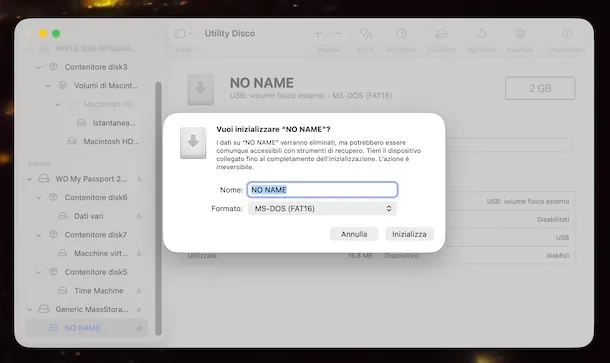
también arriba macos puedes utilizar una herramienta «estándar» para formatear la Micro SD: esta es Utilidad de Discosla herramienta a través de la cual es posible administrar y formatear las unidades internas y las conectadas externamente al Impermeable.
Para usarlo, primero conecte la tarjeta microSD que tiene a su Mac, luego abra la Utilidad de Discos haciendo clic en el correspondiente icono el que tiene el disco duro y el estetoscopio) que encuentras en Menú de aplicaciones del sistema.
Ahora que ve la ventana Utilidad de Discos en su escritorio, seleccione el nombre de la tarjeta de memoria que deseas formatear desde la barra lateral izquierda (si solo ves las particiones, para remediar esto, haz clic en el menú Vista que está en la parte superior y elige el artículo Mostrar todos los dispositivos de este último), luego haga clic en el botón Inicializar presente arriba.
Luego indica el sistema de archivos que deseas utilizar para formatear la microSD en el menú desplegable Formatoeligiendo entre APF, macOS extendido registrado (que sería HFS+), GRASA MS-DOS (que sería FAT32) o ExFAT.
A continuación, ingrese el nombre desea asignar a la tarjeta de memoria en el campo Nombreexpanda el menú desplegable Esquema (si está disponible) y seleccione el esquema de mapeo entre él GUID del mapa de particiones (que es el valor predeterminado de macOS), Mapa de particiones de Apple o Registro de arranque maestro (MBR) (para unidades que se utilizarán en Windows), luego inicie el procedimiento de formateo haciendo clic en el botón Inicializar.
Si lo consideras necesario, antes de formatear la tarjeta puedes determinar el nivel de seguridad con el que quieres realizar la operación, es decir, puedes establecer el número de veces que se deben sobrescribir los datos del dispositivo de almacenamiento: cuantas más veces se sobrescribe un archivo, menor es la posibilidad de que se pueda recuperar.
Para continuar, haga clic en el botón y mueva el cursor sobre la barra de ajuste correspondiente para determinar el nivel de seguridad: en total hay cuatro modos de duración y seguridad. Después de hacer su elección, haga clic en el botón DE ACUERDOpara confirmar los cambios.
Cómo formatear Micro SD en Android
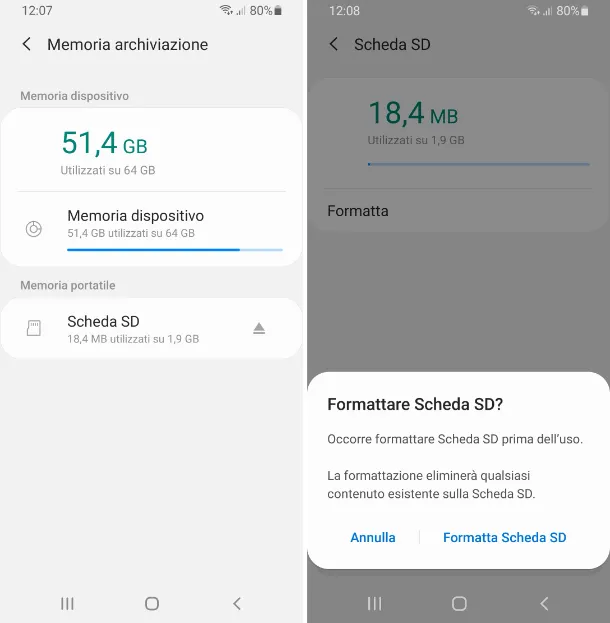
propio teléfonos inteligentes Android o un tabletas con memoria ampliable mediante microSD y te gustaría saber cómo Formatear Micro SD en Android? No hay problema: para ello basta con utilizar las funciones que ofrece el sistema operativo del «robot verde».
Entonces, después de insertar la microSD en la ranura correspondiente de su teléfono inteligente o tableta, presione el ícono ajustes (el que tiene la rueda dentada) que encuentras en la pantalla de inicio y/o en el cajón del sistema, selecciona el elemento relacionado con el espacio de almacenamiento desde la siguiente pantalla y presione sobre el elemento relacionado con microSD.
Ahora, aunque Formatear Micro SD para smartphone. o incluso para tabletas, presione sobre el texto para continuar con el formateo y vamos el confirma de sus intenciones presionando sobre el texto apropiado.
Una vez completada la operación, la tarjeta SD quedará completamente vacía y podrás volver a utilizarla para almacenar fotos, vídeos, documentos y otro tipo de archivos.
Tenga en cuenta que las instrucciones que acabo de proporcionar pueden diferir ligeramente según la marca y el modelo de teléfono inteligente o tableta que esté utilizando, así como la versión exacta de Android instalada en él.
Cómo formatear Micro SD en iPhone y iPad
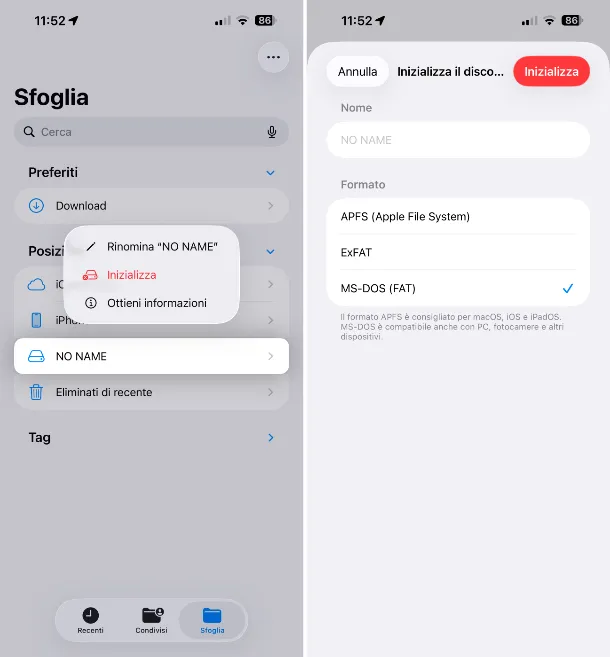
Si te preguntas cómo Formatear Micro SD en iPhone y iPadsepa que a partir de iOS/iPadOS 13Apple ha introducido soporte para dispositivos de almacenamiento externo en sus dispositivos. Por lo tanto, no sólo se puede acceder a ellos a través de iPhone Y iPadpero también es posible continuar con el formateo.
Para ello, después de haberse equipado con un adaptador, inserte la microSD en su interior y conecte esta última al puerto Iluminación o USB-C de tu iPhone o iPad.
Luego, vaya a la pantalla de inicio del sistema y/o a la biblioteca de aplicaciones y seleccione el ícono de la aplicación. Archivo (el que tiene el carpeta). La aplicación está preinstalada, pero si se elimina se puede volver a descargar de forma gratuita desde la sección correspondiente de la App Store, siguiendo el procedimiento habitual).
Una vez que la pantalla principal de Archivo esté visible, presione el elemento Navegar ubicado en la barra inferior, ubica el nombre de la unidad microSD que se encuentra en la sección Posiciones y haznos un toque largo arriba, luego elija la opción Inicializar desde el menú que aparece.
En la siguiente pantalla, escriba el nombre que desea usar para la tarjeta de memoria en el campo Nombre, indique el sistema de archivos a usar en la sección Formato eligiendo entre APFS (sistema de archivos de Apple), ex grasa o MS-DOS (FAT) (que sería FAT32) y presionamos el botón Inicializar en la parte superior derecha para iniciar el procedimiento.
Una vez completado el proceso, obviamente recuerda retirar la tarjeta SD del adaptador y luego desconectar este último de tu iPhone o iPad.
Cómo formatear una micro SD dañada
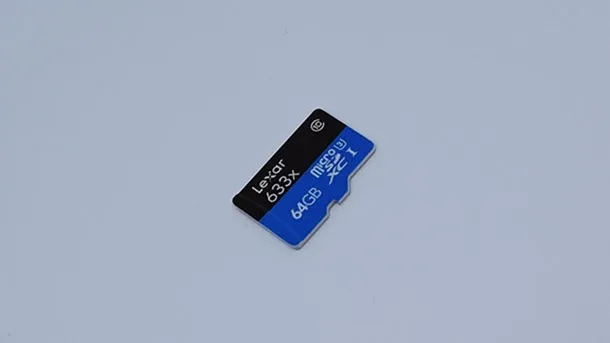
Si quieres descubrirlo Cómo formatear una Micro SD dañadatenga en cuenta que en la mayoría de los casos el procedimiento puede ayudar a solucionar problemas relacionados con errores de lectura, archivos corruptos o mal funcionamiento del sistema de archivos. De hecho, a veces una tarjeta que aparentemente no funciona puede volver a ser utilizable simplemente realizando una nueva inicialización del soporte.
Sin embargo, antes de continuar, asegúrese de que la microSD esté al menos allí detectado desde su computadora o dispositivo. Si la tarjeta contiene datos importantes a los que aún se puede acceder, considere también intentar eliminarla. recuperación antes de formatear.
Para formatear, puedes utilizar las soluciones útiles a tal efecto para PC y Mac, Android y iPhone y iPad de las que te hablé en los capítulos anteriores de esta guía.
En caso de que la tarjeta aún no funcione correctamente incluso después de formatearla, es probable que falte el medio. daño de hardware o sectores ahora comprometidos. En situaciones de este tipo, lamentablemente, puede ser necesario sustituir la microSD por una nueva.
Cómo formatear una Micro SD protegida contra escritura
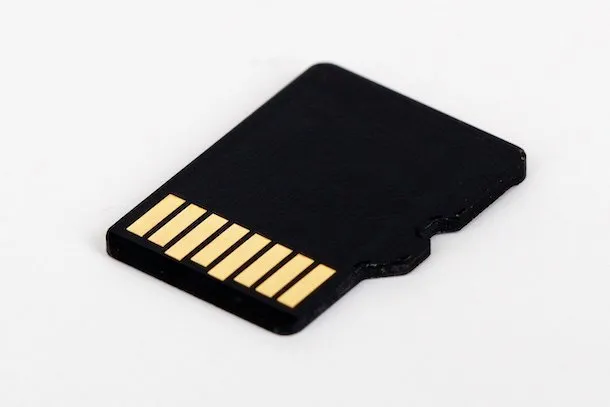
¿No puedes poner en práctica las instrucciones sobre cómo formatear la microSD que te di en las líneas anteriores porque aparece un aviso en pantalla indicando que el soporte está protegido contra escritura? No te preocupes, todavía puedo ayudarte. Formatear Micro SD protegida contra escritura.
En ese caso, independientemente de si desea actuar como una computadora, por formatear Micro SD que no formateao desde teléfonos inteligentes y tabletas, tal vez para Formatear Android Micro SD protegido contra escritura.debes preocuparte por eliminar la protección existente, procediendo como te expliqué en mi guía dedicada.
Ya te puedo decir que la protección se puede desactivar moviendo elinterruptor de bloqueo/desbloqueo posiblemente colocado en la tarjeta, a través del registro del sistema o, nuevamente, a través delutilidad de partición integrado en el sistema operativo.
Como asociado de Amazon, ganamos con compras calificadas realizadas a través de enlaces en nuestro sitio.