

«¿Qué pudo haber pasado? El otro día descargué varias aplicaciones sin problemas y hoy, sin embargo, la Tienda de juegos ¡En mi dispositivo Android no quiere saber nada sobre cómo funciona! ¡Aaaaaaaargh! Apuesto a que eso es exactamente lo que estás pensando en este momento y también apuesto a que te gustaría saber si puedo ayudarte de alguna manera para afrontarlo. ¿Lo vi bien? Me imaginé. Entonces considérate más que afortunado: hoy, con esta guía mía, me gustaría explicarte cómo reactivar Play Store.
Partiendo del supuesto fundamental de que en ocasiones puede ocurrir que la Play Store se «bloquee» (quizás por algún error interno del sistema) o que deje de funcionar con normalidad, se congele o no se inicie, en las siguientes líneas repasaremos todas las diversas y posibles operaciones que se pueden realizar para intentar solucionar una situación de este tipo para que la tienda de aplicaciones de la plataforma móvil de Google vuelva a funcionar sin problemas.
¿Cómo dices? Tu problema no tiene nada que ver con lo descrito anteriormente pero, mucho más «trivialmente», ¿has borrado accidentalmente Play Store de tu dispositivo (o nunca estuvo allí) y ahora te gustaría saber cómo activarlo? No hay problema, yo ya había pensado en esto también. Puede encontrar un pasaje dedicado al tema al final del artículo. Pero ahora basta de charla y pasemos a la acción. Te deseo, como siempre, feliz lectura y mucha suerte en todo.
Índice
Reactivar la aplicación si ha sido deshabilitada
Si por alguna razón el Tienda Google Play ha desaparecido de pantalla de inicio o de cajón de tu dispositivo, es muy probable que la aplicación haya sido desactivada accidentalmente. Que no cunda el pánico: la aplicación no ha sido desinstalada, todavía está en la memoria de tu smartphone y bastan unos pocos toques para volver a poner todo en su lugar. Así que si te estás preguntando cómo reactivar Play Store en Androiddebes saber que el procedimiento es realmente sencillo y solo requiere unos minutos de tu tiempo.
Para iniciar el procedimiento de reactivación, toque el icono Ajustesel que tiene forma de engranajeque puedes encontrar fácilmente en la pantalla de inicio o en el cajón de aplicaciones de tu teléfono. Una vez hecho esto, desplácese por el menú propuesto hasta encontrar el elemento Aplicación y presiona sobre él.
En este punto, toque el ícono i tres puntos ubicado en la parte superior derecha y seleccione el elemento Ver todas las aplicaciones desde el menú que aparece. De esta manera estará absolutamente seguro de incluir todos los procesos esenciales del sistema en la lista por la que se desplazará.
Ahora toca el campo. Buscar aplicaciones colocado en la parte superior y escriba “tienda de juegos” a través del teclado virtual de su teléfono inteligente. Tan pronto como aparezca la lista de resultados, toque el icono Tienda Google Play para acceder a su página dedicada. Me gustaría señalar que junto al nombre de la aplicación puede ver un icono de prohibición rojo, que indica el estado de desactivación actual.
Una vez que llegues a la pantalla Información de la aplicacióntoca el botón Activar presente a continuación para restaurar inmediatamente el funcionamiento normal de la tienda digital de Google.
Una vez hecho esto, le sugiero que repita exactamente los mismos pasos que se ilustran con el Servicios de Google Playes decir, el marco fundamental presente en todos los dispositivos del robot verde, estrictamente necesario para garantizar el correcto funcionamiento de los distintos servicios de Google, como Gmail, mapas de googlelo mismo Tienda de juegos etcétera.
Borrar caché y datos
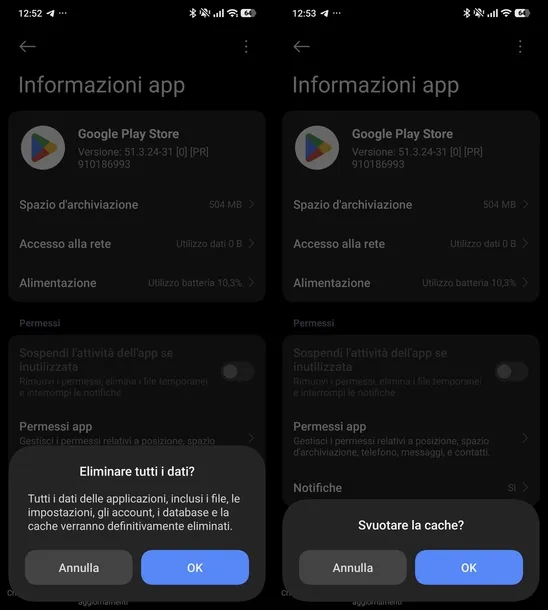
Si tiene problemas con las descargas o al abrir la tienda de Google Home, una de las soluciones más efectivas es eliminar archivos temporales. Realizar esta operación es muy sencillo y muchas veces permite solucionar bloques anómalos. En este sentido, si por ejemplo te preguntas cómo reactivar Play Store en Samsungsepa que limpiar la memoria temporal representa uno de los métodos más decisivos que existen.
Primero, regresa a la pantalla. Información de la aplicación de Google Play Store siguiendo el camino que ilustré en el capítulo anterior. En este punto, toque Eliminar datosque encontrarás ubicado en la parte inferior derecha de la barra de herramientas inferior. Desde el menú emergente eliminar los datos que aparece en la parte inferior, puedes elegir cómo proceder según tus necesidades específicas.
Si quieres proceder paso a paso, te aconsejo que borrar el caché primero: presione sobre el elemento Borrar caché y luego toca el botón DE ACUERDO de la caja ¿Borrar caché? para confirmar la operación. Si el problema persiste, puede intentar eliminar todos los datos tocando el elemento Eliminar todos los datos y confirmando con el botón DE ACUERDO del cuadro del mismo nombre. Tenga en cuenta que al hacer esto, todos los datos de la aplicación, incluidos archivos, configuraciones, cuentas, bases de datos y caché, se eliminarán permanentemente de su dispositivo.
Después de completar estas operaciones de limpieza, le recomiendo encarecidamente que reinicie su teléfono inteligente e intente abrirlo nuevamente. Tienda de juegos para comprobar si el problema finalmente se ha resuelto. Finalmente, te recuerdo que repitas el mismo procedimiento que acabo de describir con i Servicios de Google Playpara excluir cualquier conflicto potencial que surja de los servicios principales de Google.
Desinstalar actualizaciones
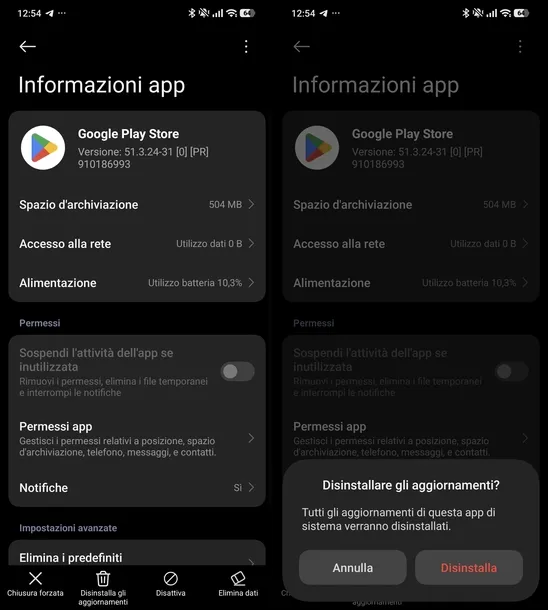
si el tuyo Tienda Google Play presenta un mal funcionamiento o se detiene anormalmente, uno de los procedimientos más efectivos para restaurarlo es desinstalar actualizaciones. Al hacer esto, la aplicación volverá a su versión de fábrica y se actualizará automáticamente la próxima vez que la reinicies. En caso de que te lo estuvieras preguntando cómo reactivar Play Store en Xiaomi o en otros dispositivos de marcas similares, sin duda este es un camino a seguir sin problemas.
Para comenzar, vaya a la pantalla de configuración Información de la aplicación de Google Play Store como ya se vio en las líneas anteriores de este tutorial. Luego, toque Desinstalar actualizacionesubicado en la parte inferior central de la barra de herramientas.
En este punto, seleccione el botón Desinstalar del cuadro que le advierte que se desinstalarán todas las actualizaciones de esta aplicación del sistema, para confirmar definitivamente la operación. Luego, espere unos momentos hasta que aparezca el mensaje emergente de desinstalación, o brindis, en la parte inferior de la pantalla.
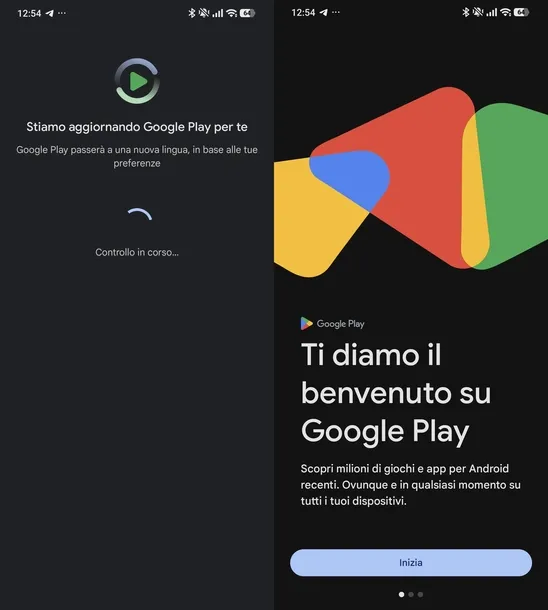
Una vez hecho esto, inicie la aplicación nuevamente. Tienda Google Play desde la pantalla de inicio o el cajón de aplicaciones. Espere a que se complete la pantalla de carga inicial con el mensaje Estamos actualizando Google Play para ti.
Ahora, toca el botón Comenzar ubicado en la parte inferior de la pantalla de bienvenida. Posteriormente, elija el método de seguridad que prefiera tocando en Usar contraseña o Utilice la biometría en la pantalla de verificación de compra instantánea, un paso muy útil para evitar transacciones no autorizadas en tu dispositivo.
En la siguiente pantalla relacionada con la mejora de tu experiencia, que te ofrece la posibilidad de recibir ofertas especiales y acceso anticipado, toca el botón Ahora no o arriba Acepto. En este punto finalmente habrás accedido a la pantalla principal, o Home, de Play Store.
te recomiendo seguir adelante tu foto de perfil en la parte superior derecha para abrir el menú contextual y verificar que su cuenta de Google esté correctamente sincronizada y operativa.
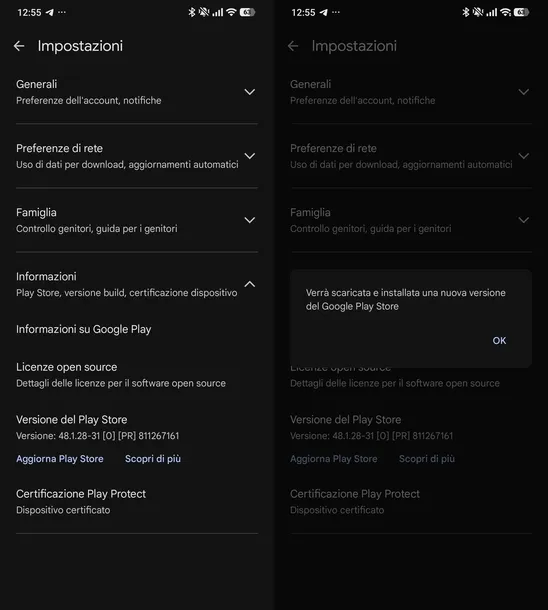
Después de restaurar la aplicación, o si sospecha que no tiene la última versión disponible, puede forzar la actualización de Google Play Store actuando directamente desde su configuración interna. Esta operación garantiza la instalación de la versión más reciente y libre de errores lanzada por Google.
Desde la pantalla principal de la tienda, toque el tu foto de perfil ubicado en la parte superior derecha para abrir el menú de la cuenta de Google y seleccionar el elemento Ajustes.
Dentro de la pantalla propuesta, toque el elemento Información para expandir la sección correspondiente usando la flecha lateral correspondiente y desplácese hacia abajo hasta encontrar el texto Versión de Play Store. Ahora todo lo que tienes que hacer es tocar la voz. Actualizar Play Store colocado inmediatamente debajo.
Si hay una actualización disponible, aparecerá un cuadro en el centro de la pantalla y simplemente tócalo DE ACUERDO para que la descarga se realice silenciosamente en segundo plano. Si la aplicación ya ha sido actualizada a la última versión, simplemente verás un aviso de confirmación y tendrás que tocar en Bueno para cerrar la notificación. Como última precaución, recuerde repetir todo el procedimiento para el Servicios de Google Play.
Vuelve a conectar tu cuenta de Google
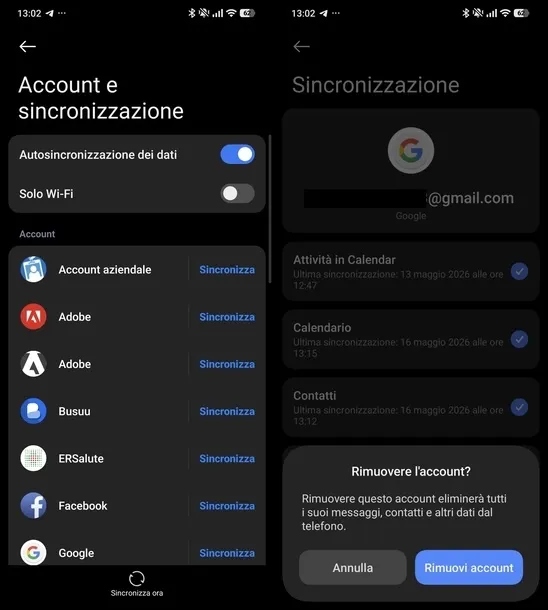
¿Ninguno de los pasos descritos anteriormente tuvo el efecto deseado? Entonces te sugiero que intentes solucionarlo yendo a desconecta y vuelve a conectar tu cuenta de Google a tu dispositivo.
Para proceder y comprender cómo reactivar Google Play Store utilizando este método, inicie el Ajustes presionando sobre el icono engranaje ubicado en la pantalla de inicio o en el cajón de aplicaciones. Luego, desplácese por la lista propuesta en la pantalla y localice la redacción Cuentas y sincronización y tócalo.
En la sección Cuenta, toque Google y luego toque la dirección de correo electrónico de la cuenta que desea eliminar para acceder a la pantalla de sincronización dedicada. Una vez hecho esto, toque el botón Otro en la parte inferior central y seleccione Eliminar cuenta desde el menú que aparece en la parte superior. Para confirmar la operación, finalmente presione el botón Eliminar cuenta desde el cuadro de advertencia que le pide confirmación.
Una vez que haya cerrado sesión, regrese a la pantalla principal de administración de cuenta, primero en el elemento Agregar cuentaseleccione el logotipo de Google y rellena los campos que ves aparecer en pantalla escribiendo el tuyo Dirección de correo electrónico de Gmail y el contraseña asociado a él para poder iniciar sesión en su cuenta de Google. Más información aquí.
Como hemos visto juntos en las líneas anteriores, entonces comprueba que Play Store vuelve a funcionar con normalidad y si no, intenta, como último recurso, poner en práctica las instrucciones que encontrarás en el siguiente párrafo.
Comprueba tu conexión a Internet
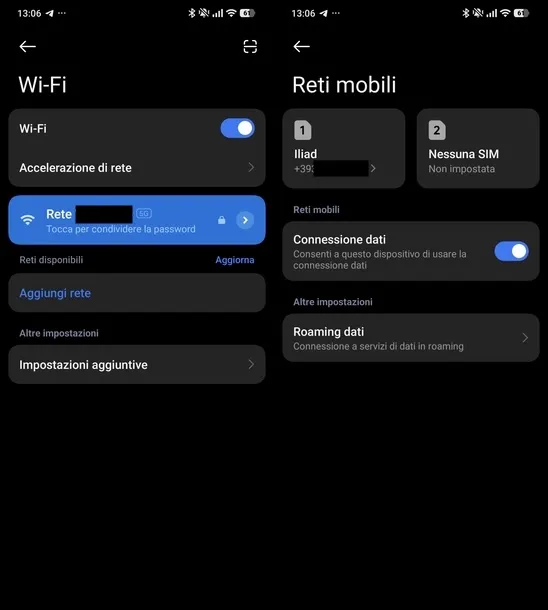
También le sugiero que se asegure de que haya una conexión a Internet que funcione en el teléfono inteligente o tableta que tiene, ya sea Wi-Fi o 4G/5G.
Para comprobar rápidamente el estado de la red y comprender cómo reactivar Play Store en tu teléfono Si es un problema de conexión, puedes hacer uno. desliza hacia abajo desde el borde superior derecho de la pantalla para acceder al centro de control. Desde aquí, comprueba con atención que las casillas de red Wi-Fi y de datos estén activas y muestren el estado de conexión correcto.
Alternativamente, puedes probar tu conexión yendo a Ajustes del dispositivo. Toca el ícono engranajey luego toque Wi-Fi y asegúrese de que el interruptor al lado del elemento Wi-Fi esté activo. También asegúrese de que la red a la que está conectado actualmente esté indicada debajo.
Después de eso, regrese a la pantalla de Configuración anterior, seleccione Redes móviles y comprobar que la palanca corresponde al artículo Conexión de datos también está activo, para permitir que el dispositivo utilice los datos móviles correctamente.

Otra cosa que puedes comprobar es que tanto la conexión Wi-Fi como la de datos no están desactivadas exclusivamente para Google Play Store.
Para asegurarse de esto, debe verificar los permisos de acceso a la red específicos de la aplicación. Desde la pantalla Información de la aplicación de Google Play Store, toque el elemento Acceso a la red y asegúrese de que las palancas ubicadas en Datos móviles, Wi-Fi Y Datos de fondo están todos activados para permitir que la aplicación descargue datos regularmente.
Finalmente, para verificar las restricciones relacionadas con el consumo de batería, regrese a la pantalla anterior y toque el elemento Dieta: Asegúrese de que esta opción esté seleccionada Ahorro de energía (recomendado) o Sin restriccionescon el fin de evitar que el sistema operativo limite drásticamente la actividad en segundo plano de Play Store.
Consultar fecha y hora
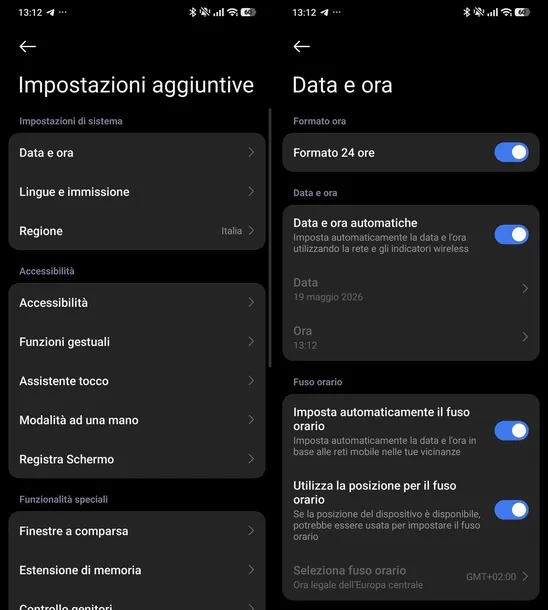
Otra cosa que te invito a hacer es comprobar que la fecha y la hora en su dispositivo están configurados correctamente. Algunos procesos involucrados con Play Store requieren que esta información coincida con tu ubicación.
Si la sincronización horaria está desactivada y te preguntas cómo activar la aplicación Play Store Para restablecer el funcionamiento correcto, basta con iniciar el Ajustestocando el icono habitual engranajey desplácese hacia abajo en la lista hasta encontrar la entrada Configuraciones adicionales.
Toque esta última opción, luego seleccione Fecha y hora. Dentro de la sección Fecha y horaasegúrese de que la palanca corresponda al artículo Fecha y hora automáticas está activo. Tienes que hacer lo mismo en la sección. Descompensación horariacomprobando que el interruptor relativo a Establece automáticamente la zona horaria se mueve a ON.
Reinicia el dispositivo
Reiniciar el dispositivo también puede servir para solucionar la posible aparición de problemas relacionados con el uso de Play Store. ¿No sabes cómo hacerlo? Me sorprendes, es muy fácil. En cualquier caso no hay problema, inmediatamente te explico cómo hacerlo.
Todo lo que tienes que hacer es presionar y continuar presionando por unos momentos en el botón de encendido/apagado ubicado en el cuerpo del dispositivo (generalmente en la parte superior o superior) luego seleccione el elemento Reanudar en el menú que verás aparecer en pantalla y listo.
Luego, el dispositivo se apagará y encenderá automáticamente (similar a lo que sucede en su computadora cuando la reinicia). Más información aquí.
Una vez completado el reinicio, te invito a probar el funcionamiento de la tienda y, si también has operado en otras secciones, a comprobar cómo reactivar los servicios de Google Play en caso de que también requieran una pequeña prueba posterior al encendido para evitar por completo molestos errores del sistema.
Reiniciar el dispositivo
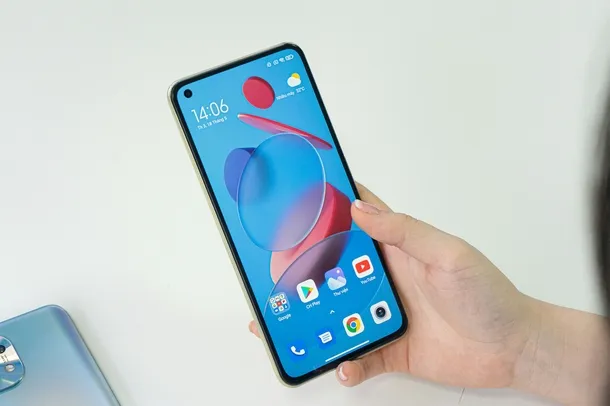
Como dicen, males extremos, remedios extremos. Si, a pesar de haber implementado las instrucciones anteriores, aún no has logrado reactivar Play Store, te sugiero encarecidamente que consideres restaura tu dispositivo: se trata de un procedimiento que permite resolver posibles conflictos de software, erradicar posibles infecciones de malware y devolver el rendimiento del terminal a niveles aceptables eliminando los molestos «congelamientos» y mensajes de error que pueden aparecer con el tiempo.
Para hacer esto, puede consultar las instrucciones detalladas que proporcioné en mi guía sobre cómo restaurar Android.
Sin embargo, tenga en cuenta que al restaurar su dispositivo inevitablemente encontrará la pérdida de datos guardados localmente en él, a menos que se realice una copia de seguridad preventiva, como le expliqué en el tutorial que acabo de vincular y como le hablé en detalle sobre el problema en mi publicación sobre cómo hacer una copia de seguridad de Android.
Qué hacer en Huawei
¿Has comprado un smartphone Huawei (o una tablet de la misma marca) y no encuentras Google Play Store? No te preocupes, no es un defecto de tu dispositivo, pero no te preocupes.
Lamentablemente, el bloqueo que las autoridades estadounidenses impusieron a la empresa china en 2019 aún existe. Dije que no te preocupes porque consultando mi guía sobre cómo instalar Play Store en Huawei te explicaré detalladamente todo lo sucedido y te ayudaré paso a paso. activa la Play Store gratis incluso en los dispositivos de la empresa en cuestión.