

¿Ha comprado recientemente un nuevo teléfono inteligente o tableta: muy satisfecho con la elección que hizo, corrió a casa para probar inmediatamente todas las funciones pero, una vez encendido, tuvo algún problema para descargar las aplicaciones? No te preocupes: si quieres te puedo echar una mano y explicarte cómo descargar aplicaciones en smartphones y tablets de una forma muy sencilla.
Además, si estás interesado, también puedo mostrarte cómo descargar aplicaciones en ordenadores y Smart TV: otros dispositivos para los que ahora hay cientos de aplicaciones disponibles para todos los gustos y necesidades, tanto gratuitas como de pago. Os aseguro que es, en cualquier caso, un juego de niños. Además, también te daré algunos «consejos» sobre cómo ahorrar en la compra de aplicaciones de pago, aprovechando las promociones recurrentes que se pueden encontrar en las tiendas de Android e iOS/iPadOS.
Coraje: ¿podemos saber qué haces todavía ahí parado? Tómate unos minutos de tiempo libre, ponte cómodo y dedícate a leer esta guía. Verás que, al final, estarás de acuerdo conmigo en que descargar aplicaciones es en realidad una operación muy sencilla de realizar. Les deseo una feliz lectura y, dado el tema de este artículo, ¡sobre todo una feliz descarga!
Índice
Cómo descargar aplicaciones en teléfonos inteligentes y tabletas
veamos primero cómo descargar aplicaciones en teléfonos inteligentes y tabletas. El procedimiento a seguir es muy sencillo: basta con ingresar a la tienda incluida en el dispositivo (Tienda de juegos en la mayoría de los teléfonos inteligentes y tabletas Android, Galería de aplicaciones en esos Huawei e Tienda de aplicaciones en iPhone/iPad), localiza la aplicación que te interesa y empieza a descargarla o comprarla pulsando el botón correspondiente.
Para que la descarga de la aplicación se realice correctamente, debe asociar una cuenta a su dispositivo (una cuenta de Google para Android Play Store, una ID de Huawei para AppGallery o una cuenta de Apple para iPhone y iPad App Store).
Para comprar aplicaciones pagas, también es necesario asociar un método de pago válido, como un tarjeta de crédito/débito o una cuenta PayPal.
Otro consejo que me gustaría darte, para evitar descargar aplicaciones o juegos que no cumplan con tus expectativas, es revisa los comentarios dejados por otros usuarios, que encontrarás en las mismas páginas de descarga. ¿Está todo claro hasta aquí? Bueno, ¡continuemos entonces!
Cómo descargar aplicaciones en Android

Para descargar una nueva aplicación a su dispositivo Androidedebes hacer uso del Tienda Google Playla tienda virtual oficial de «Big G» preinstalada en casi todos los smartphones y tablets animada por el «pequeño robot verde». Antes de comenzar, asegúrese de que su dispositivo esté conectado a Internet y de que tenga una cuenta de Google asociada.
Primero, inicie el Tienda de juegos presionando el icono con forma triangulo coloreado que encuentras en la pantalla de Inicio o en el cajón de aplicaciones. Una vez hecho esto, toque el elemento Investigaciónubicado en la barra de navegación inferior.
A continuación, toque la barra de búsqueda. Buscar aplicaciones y juegos publicar en la parte superior y escribir el nombre de la aplicación que desea descargar utilizando el teclado virtual en pantalla. En este punto, toque el icono lupa en el teclado (o en la tecla Entrar/Buscar) para iniciar la búsqueda o seleccionar directamente la sugerencia relevante que aparece en la lista emergente debajo de la barra.
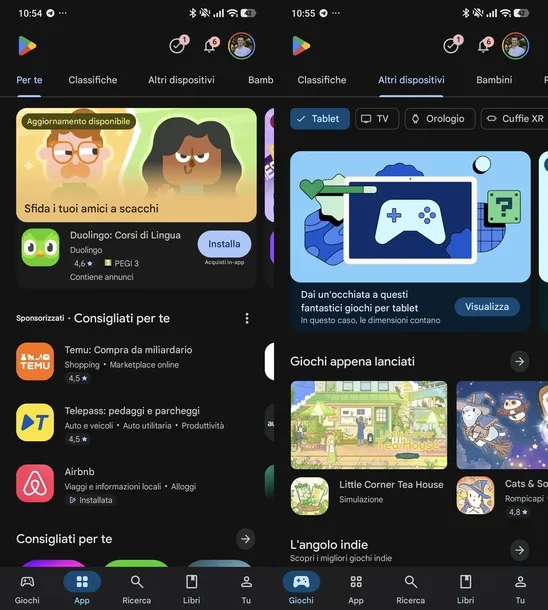
Si no tienes una aplicación específica en mente pero quieres descubrir las últimas novedades o el software más popular, Play Store ofrece una excelente organización en pestañas. Usando la barra de navegación en la parte inferior, puede moverse fácilmente entre la sección dedicada a Juegos y el dedicado a Aplicación.
Luego use los menús de navegación en la parte superior para refinar su descubrimiento. Por ejemplo, en la pestaña Para ti Encontrarás la pantalla principal que te sugiere aplicaciones y juegos según tus preferencias y tendencias actuales. Al tocar en ClasificacionesSin embargo, podrás ver las aplicaciones o juegos más descargados, con la posibilidad de filtrar aún más los resultados a través de los menús desplegables en la parte superior.
Al seleccionar Otros dispositivosencontrarás aplicaciones optimizadas específicamente para otros formatos, como tablets, Smart TV, smartwatches o auriculares.
También hay una sección conveniente. Niñosdedicado a aplicaciones aprobadas por profesores y navegables por grupo de edad. Al tocar la pestaña De primera calidadpodrás explorar las mejores aplicaciones y juegos pagos, divididos en colecciones temáticas, mientras la voz Categorías le permitirá desplazarse por una larga lista alfabética de macrotemas.
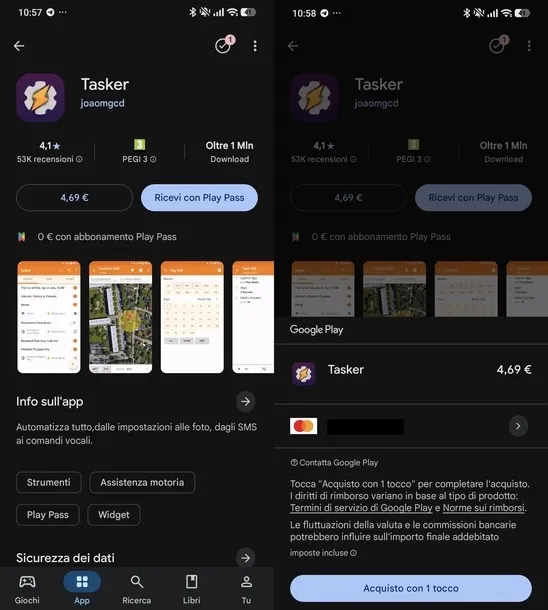
Dicho esto, ten en cuenta que no todas las aplicaciones de Play Store son gratuitas. Muchas herramientas avanzadas o juegos de éxito requieren una compra, pero Google también ofrece una interesante fórmula de suscripción para ahorrar dinero. Si desea instalar una aplicación paga, ingrese a su página de detalles.
En lugar del botón clásico Instalarencontrarás un botón con el precio indicado (p.ej. 4,69€). Toque este botón para que el cuadro de compra aparezca superpuesto. En este punto, es posible que se le solicite que presione el botón Acepto para aceptar los términos de servicio.
En la siguiente pantalla verás el resumen con el importe y el método de pago predeterminado. Si desea cambiarlo, toque la línea dedicada a él para acceder a la página. Métodos de pagodesde el que podrás elegir otra opción ya guardada, como tu saldo de Google Play o PayPal, o añadir un nuevo modo. Una vez configurado el pago pulsa el botón Compra con 1 toque para finalizar la operación e iniciar la descarga.
Si algunos pasos no te quedan claros, te sugiero que leas mi guía sobre cómo comprar en Google Play.
Además, dentro de las páginas de algunas aplicaciones puedes ver el botón Consigue con Play Pass. Al suscribirte a esta suscripción, tendrás acceso a un catálogo de muchos juegos y aplicaciones que puedes usar sin publicidad y con todas las compras dentro de la aplicación desbloqueadas.
Con el colección familiarel administrador del grupo podrá compartir el acceso a Play Pass sin coste adicional con hasta cinco miembros, quienes deberán activarlo desde su propia cuenta, y las ofertas exclusivas quedarán en manos del administrador. Para suscribirte, toca el botón Comenzar y siga el procedimiento muy sencillo. Para más información al respecto, los invito a consultar esta página.
Ahora pasemos a la fase final: instalar e iniciar la aplicación. Desde la pantalla de resultados de búsqueda o los listados que ha explorado, busque la aplicación que desee. Para iniciar la descarga tienes dos formas disponibles: tocar directamente en el botón Instalar ubicado a la derecha, correspondiente al nombre y al ícono de la aplicación, o toque el nombre de la aplicación para ingresar a su página de detalles y presione el botón allí Instalar. A continuación, el sistema iniciará la descarga y posterior instalación de la aplicación de forma totalmente automática.
Podrás seguir el progreso del proceso a través del indicador circular que se irá llenando progresivamente. Si cambias de opinión, simplemente toca el botón Cancelar. Una vez completada la instalación, el botón cancelar desaparecerá para dar paso al botón Abiertoen el que tendrás que tocar para iniciar inmediatamente la aplicación que acabas de descargar.
Tenga en cuenta que esto es posible en Android. También descargue aplicaciones de fuentes fuera de Play Store.. Si quieres aprender más al respecto, te recomiendo leer mi tutorial sobre el tema. Sin embargo, te advierto que se trata de un procedimiento muy arriesgado y te desaconsejo: las aplicaciones procedentes de fuentes distintas a Play Store, de hecho, pueden contener códigos maliciosos y causar daños a la privacidad y al funcionamiento del dispositivo en el que están instaladas.
Cómo descargar aplicaciones en Huawei
Recientemente compraste uno nuevo. teléfonos inteligentes huaweidado que estabas muy contento con el modelo anterior, pero para tu sorpresa una vez completada la configuración no encontraste Play Store ni otras aplicaciones de Google en su interior.
Debes saber que a partir de 2019 Huawei ya no podrá utilizar los servicios de Google, que han sido sustituidos por HMS y Play Store, sin embargo, ha sido reemplazada por Galería de aplicacionesla tienda propiedad de la empresa. No te preocupes, incluso si las cosas han cambiado, aún podrás descargar todas las aplicaciones que necesites, pero si las necesitas, ahora te las mostraré. cómo descargar aplicaciones en Huawei.
Lo primero que debes hacer, si no lo hiciste durante la configuración, es iniciar sesión con tu cuenta de Huawei. Para hacer esto, abra la aplicación. Ajustes y toca el botón Iniciar sesión con ID de Huawei ubicado en la parte superior: ingrese sus credenciales y toque el botón Acceso.
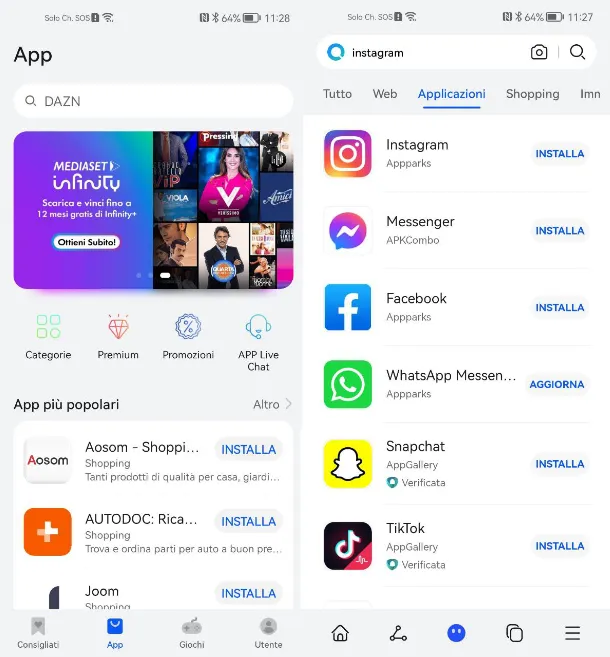
Una vez hecho esto, abra elGalería de aplicaciones que encuentras en la pantalla de inicio o dentro del cajón (si lo tienes habilitado). Una vez que llegues a la pantalla principal, encontrarás las pestañas en la parte inferior. Recomendado, Aplicación, Juegos Y Usuario. Para descargar las aplicaciones, luego toque la tarjeta. Aplicación: en la pantalla que se abre, encontrarás las aplicaciones divididas en más secciones, como Aplicaciones más populares o Clasificación de aplicaciones. Además, puede acceder a las categorías tocando el botón apropiado en la parte superior o usar el barra de búsqueda.
Una vez que haya identificado la aplicación que desea instalar, tóquela y, una vez que llegue a la pantalla de descripción, presione el botón Instalar a continuación y espere la descarga e instalación.
¿Cómo dices? ¿No encuentras todas las aplicaciones que necesitas dentro de AppGallery? No te preocupes, en este caso sólo necesitas abrir la aplicación. Búsqueda de pétalosque está instalado de forma predeterminada.
Una vez abierto, toque el botón Aceptarescribe el nombre de la aplicación que deseas descargar (por ejemplo Instagram) y toque el botón con elicono de lupa: en unos segundos aparecerá una lista de aplicaciones disponibles y, para comenzar a instalarlas, simplemente toque el botón Instalar. En este caso, sin embargo, las aplicaciones no se descargarán a través de AppGallery, sino a través de tiendas de terceros o, si es posible, directamente desde sitios oficiales.
Para obtener más información sobre el tema, consulte mi tutorial sobre cómo instalar aplicaciones en Huawei.
Cómo descargar aplicaciones en iPhone
Si te estas preguntando cómo descargar aplicaciones en iPhone gratis o de pago, debes saber que el punto de referencia absoluto para los dispositivos de la «manzana mordida» (incluido eliPad) es elTienda de aplicacionesque es la tienda digital oficial de Apple. Desde aquí podrás encontrar miles de contenidos, listos para ser instalados con solo unos pocos toques en tu pantalla de inicio.
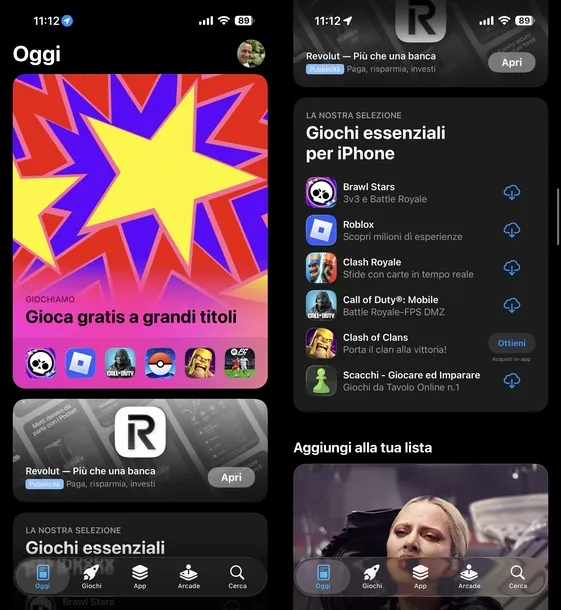
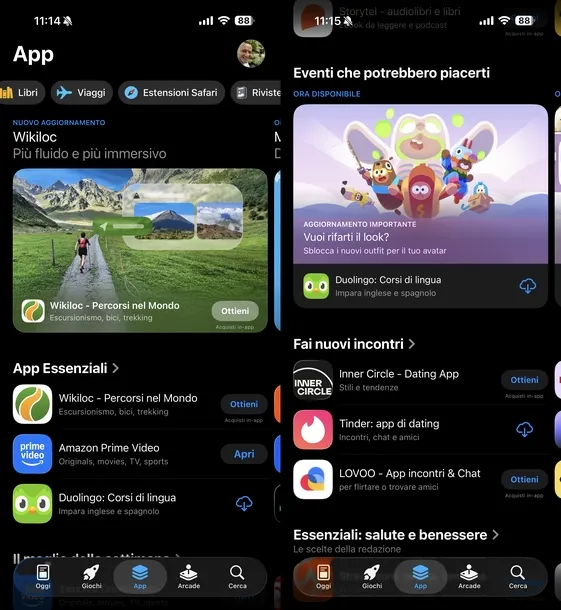
Para comenzar, inicie elTienda de aplicacionesmarcado por el icono “A” estilizada.que encuentras en la pantalla de inicio o en la biblioteca de aplicaciones. Una vez hecho esto, utilice la barra de navegación ubicada en la parte inferior para explorar las secciones principales. Al tocar en Hoypodrás descubrir noticias, artículos editoriales y colecciones temáticas seleccionadas directamente por Apple.
Tocando las voces Juegos o Aplicaciónaccederá a los respectivos catálogos completos, mientras presiona en Arcada Podrás navegar por el catálogo del servicio de juegos por suscripción de Apple (para más detalles al respecto, haz clic aquí). Finalmente, tocando Cerca Accederás a una página con aplicaciones sugeridas y secciones útiles para identificar tendencias actuales.
Además, podrás explorar fácilmente el catálogo a través de las categorías y sugerencias que ofrece. En la parte superior de las pestañas Juegos Y Aplicaciónpuede desplazarse horizontalmente por una barra que contiene filtros para categorías específicas o usar el bloque de mosaicos con nombre Descubre las categorías. Al desplazarse hacia abajo en las páginas, encontrará colecciones aprobadas muy útiles, como Las elecciones del equipo editorial, Aplicaciones sociales esenciales o Productividad: aplicaciones esenciales.
Si desea buscar una aplicación específica, toque la pestaña Cerca colocado en la parte inferior derecha y luego presiona en el campo Juegos, aplicaciones, historias y más ubicado en la parte superior de la pantalla. Después de eso, comience a escribir el nombre de la aplicación: Notarás que la App Store proporcionará sugerencias de autocompletar debajo de la barra.
En este punto, presione el botón cerca en el teclado en la parte inferior derecha. Preste atención a los resultados, ya que las primeras aplicaciones en la parte superior de la lista pueden tener una etiqueta que diga Publicidad.
Una vez que hayas identificado la aplicación que te interesa, podrás descargarla directamente de la lista o tocar su nombre para abrir la hoja descriptiva completa, donde encontrarás reseñas, dimensiones y detalles sobre compras dentro de la aplicación.
En el perfil de una aplicación, puedes hacerte una idea precisa consultando el bloque de información que muestra el número de valoraciones, la puntuación media en estrellas, la edad recomendada, la posición en el ranking, las eventuales insignias de recompensa y el nombre del desarrollador. Desplazándote hacia abajo encontrarás la sección Novedad el’Avance con capturas de pantalla o vídeos de la interfaz.
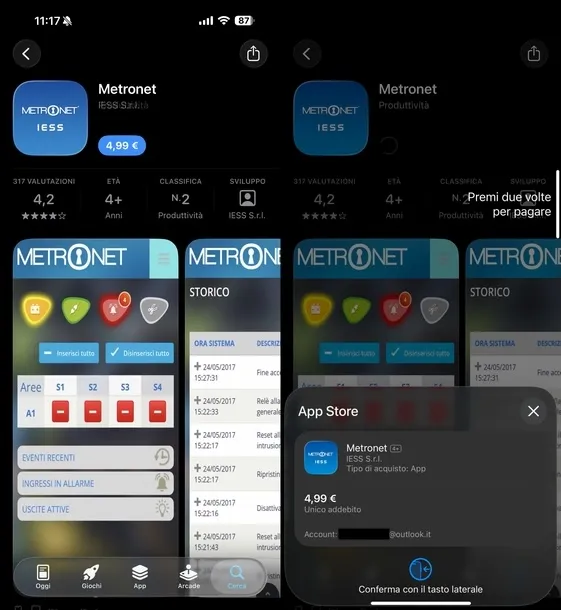
Ahora presta atención al botón que se muestra junto al nombre de la aplicación para continuar con la descarga. Si la aplicación es gratuita y nunca la has descargado, toca el botón Conseguir. Aparecerá un cuadro emergente en la parte inferior con los detalles de su cuenta Apple: siga las instrucciones en pantalla Confirmar con el botón lateral y presiona físicamente el botón de encendido de tu iPhone dos veces, siguiendo la animación lateral que dice Presione dos veces para instalar.
Si la aplicación es de pago, toque el botón que indica el precio de la aplicación (p. ej. 4,99 €). En el cuadro de confirmación a continuación se especificará el coste junto con tu cuenta de correo electrónico: confirma la compra pulsando dos veces el botón lateral.
Finalmente, si la aplicación ya está instalada en tu dispositivo, simplemente verás el botón Abierto (o Actualizarsi hay una nueva versión disponible). Una vez completada la autenticación mediante Face ID, Touch ID o contraseña, el botón se transformará en un círculo de carga (con un símbolo de pausa en el centro para bloquear la descarga) y, una vez completada la operación, se convertirá en el botón Abierto.
Cómo descargar aplicaciones en la PC
veamos ahora cómo descargar aplicaciones en la PC usando las tiendas predeterminadas de ventanas Y macos que, al igual que las de Android e iOS/iPadOS, permiten descargar cualquier tipo de aplicación (o juego) de forma segura y cómoda. ¡Feliz lectura y diviértete!
ventanas
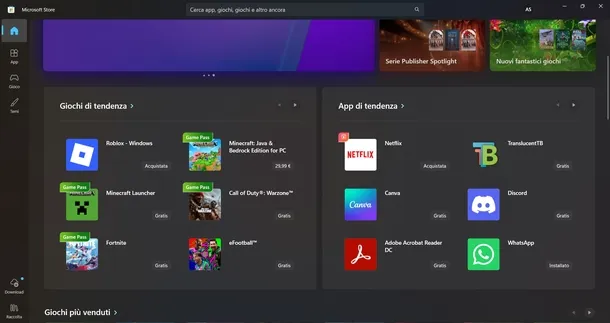
Si te estas preguntando cómo descargar aplicaciones en Windows 11 PCdebes saber que el método más simple, rápido y seguro para instalar nuevo software en tu computadora es pasar por el Tienda Microsoftque es el escaparate digital predeterminado incluido en el sistema operativo. A través de esta plataforma podrás encontrar fácilmente todo lo que necesitas sin tener que buscar archivos de instalación en la web.
En primer lugar, si ya tienes el nombre de la aplicación desea descargar, la función de búsqueda es la herramienta más rápida de utilizar. Iniciar el Tienda Microsoft haciendo clic en su icono bolsa de la compra ubicado en la barra de tareas o buscándolo en el menú Comenzar.
Después de eso, coloque el cursor del mouse en la barra de búsqueda. Busque aplicaciones, juegos, películas y más colocado en la parte superior central y escriba el nombre de la aplicación. Al escribir esto último, aparecerá un menú desplegable con sugerencias de búsqueda e íconos para acceder directamente a las aplicaciones correspondientes.
Prensado Envío en el teclado o haciendo clic en el resultado correspondiente, accederá a la página de resultados de búsqueda, donde posiblemente podrá utilizar el menú desplegable Filtros ubicado en la parte superior derecha para refinar la lista de resultados propuestos.
Sin embargo, si desea explorar el catálogo para filtrar los resultados y excluir videojuegos, centrándose únicamente en software de utilidad y productividad, la Tienda ofrece una sección dedicada, perfecta también para encontrar herramientas sin gastar un centavo. Haga clic en la pestaña Aplicación en la barra lateral izquierda para acceder a la ventana dedicada exclusivamente a las aplicaciones.
En la parte superior encontrará grandes banners temáticos desplazables mientras que al desplazarse hacia abajo en la página podrá consultar varias categorías específicas organizadas en filas horizontales, como Aplicaciones esenciales, Aplicación de edición de fotos y vídeos., Aplicación para la creatividad, Aplicaciones de productividad Y Aplicaciones de utilidad.
Si buscas programas premium o en oferta, puedes consultar las secciones Aplicaciones pagas más populares o Aplicaciones especialesdonde los precios con descuento se resaltan con una etiqueta. Al final de la página finalmente encontrarás la sección Coleccionescon colecciones temáticas muy útiles encerradas en grandes cajas.
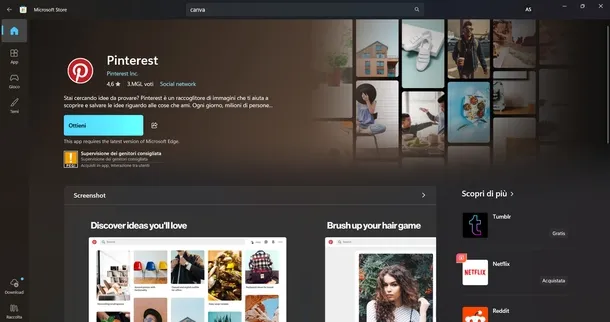
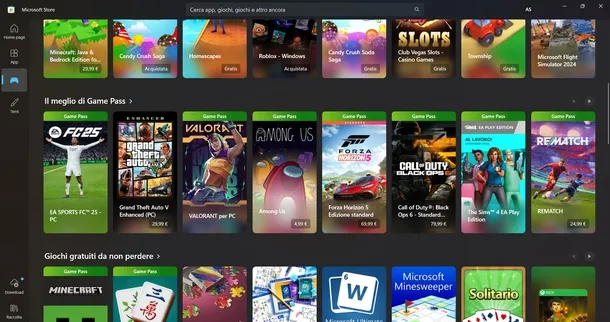
Si, en cambio, estás interesado en títulos de videojuegos, haz clic en la pestaña Juego en la barra lateral izquierda para acceder al área de la Tienda dedicada exclusivamente a los juegos. En la parte superior encontrarás banners con promociones o novedades y botones con forma de pastilla para filtrar juegos por género.
Al desplazarse hacia abajo, el escaparate ofrece diferentes rankings y categorías temáticas como Juegos más vendidos, Lo mejor de Game Pass, Juegos gratis que no te puedes perder o Juegos especiales con títulos con un gran descuento. También hay una línea titulada. Aplicación para jugadores que sugiere software útil para el ecosistema de juegos y streaming, además de la sección Colecciones en la parte inferior de la página.
Una vez hecho esto, pasemos a descargar e instalar la aplicación o juego. Desde la página de resultados de búsqueda, al pasar el cursor sobre el mosaico de una aplicación, aparecerá una vista previa rápida con un botón. Instalar para iniciar la descarga sin tener que abrir la página completa. Alternativamente, haga clic en el mosaico de una aplicación para abrir su página completa. Haga clic en el botón Instalar o Conseguir para descargar software gratuito.
Si la aplicación es de pago, el botón mostrará el precio (p. ej. 0,99 €): pulsa sobre para proceder con la compra. Se abrirá una ventana de resumen que muestra el nombre de la aplicación, el precio final, incluido el IVA, y el método de pago predeterminado asociado con su cuenta.
Si desea utilizar un sistema diferente, presione sobre el elemento Editar colocado al lado de él. La pantalla se abrirá Seleccione un método de pagodonde tendrás la oportunidad de elegir otra tarjeta ya guardada, utilizar una paysafecard, canjear un cheque regalo o añadir nuevos datos. Después de configurar el método correcto, haga clic en el botón Comprar en la pantalla principal para confirmar la transacción.
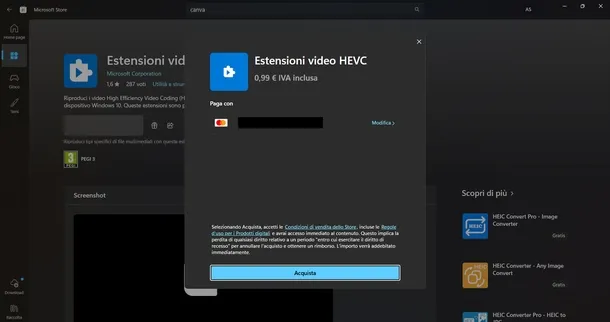
Una vez iniciada, Microsoft Store gestionará la descarga y la instalación automáticamente, mostrándote el progreso directamente dentro del botón: primero verás la escritura Preparación en progresoEntonces Descarga en curso con el porcentaje de avance y, finalmente, Instalación en progreso.
Durante la descarga, aparecerán dos íconos adicionales a la derecha para pausar o cancelar la operación. Al finalizar el procedimiento, el botón cambiará permanentemente a la entrada Abierto. Windows también le notificará la finalización de la operación mediante una notificación emergente en la parte superior derecha, desde la cual podrá iniciar inmediatamente el programa haciendo clic en él.
Tenga en cuenta que en el sistema operativo de microsoft También es posible descargar aplicaciones de fuentes fuera de Microsoft Store. En este caso, el procedimiento a seguir para instalarlos varía según el tipo de aplicación que pretendas descargar.
Normalmente, sólo necesitas descargar el paquete de instalación desde el sitio web oficial del desarrollador del software, iniciarlo y seguir las instrucciones que aparecen en pantalla (que suelen consistir en hacer clic siempre en Siguiente/Siguiente y luego Instalar). Más información aquí.
macos
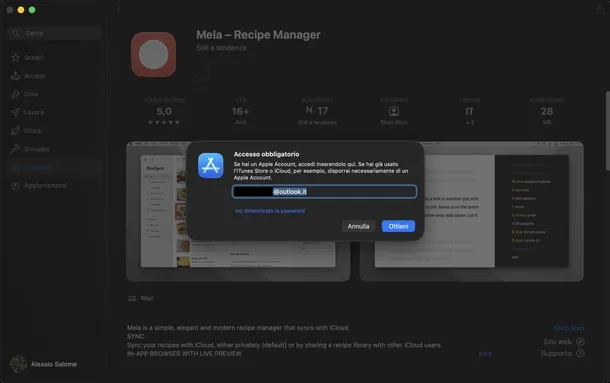
Recientemente compraste una nueva Mac y no puedes esperar a descubrirlo. cómo descargar aplicaciones en mac.
En este caso, lo primero que debe hacer es iniciar el Tienda de aplicaciones Machaciendo clic en el icono que representa el “A” estilizada. que se encuentra en el Dock en la parte inferior o en Aplicación/Plataforma de lanzamiento.
Después de eso, escriba el nombre de la aplicación que le interesa en el campo de investigaciónubicado en la parte superior izquierda, haga clic en la ocurrencia correspondiente y luego enicono de aplicación que deseas descargar.
Una vez que llegue a la página de descarga del programa, haga clic en el botón Obtener/instalar o en el botón con el precio (si es una aplicación paga) y, si es necesario, confirmar la descarga ingresando al contraseña de su ID de Apple o a través del Identificación táctil (si tu Mac lo tiene).
Al hacerlo, la aplicación se descargará automáticamente en la carpeta Aplicaciones de macOS y estará inmediatamente listo para su uso.
Incluso en macOS es posible descargar aplicaciones de fuentes de terceros: para hacerlo, normalmente hay que ir al sitio web del desarrollador correspondiente y hacer clic en el botón de descarga.
Una vez que se completa la descarga, debe abrir el paquete .dmg obtenido y arrastre el icono del programa a la carpeta Aplicaciones. En otros casos, sin embargo, es necesario abrir una ejecutable y siga el procedimiento de instalación que se le propone en pantalla, como ocurre con los programas «clásicos» de Windows. Más información aquí.
Cómo descargar aplicaciones CieID
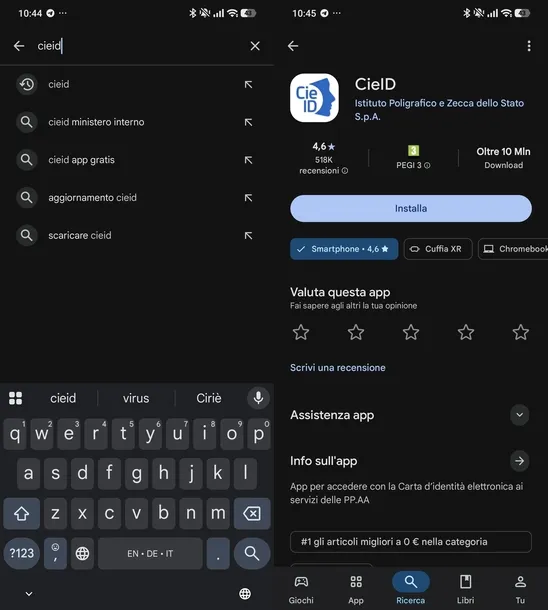
Necesitas acceder a los servicios de Administración Pública y te estas preguntando cómo descargar la aplicación CieID en la PC o en tu dispositivo móvil? El procedimiento es realmente intuitivo. La aplicación, de hecho, está disponible de forma gratuita en las principales tiendas digitales. Para tener información cada vez más detallada sobre todos los pasos a seguir, te invito a consultar mi guía específica sobre cómo descargar aplicaciones CieID.
Cómo descargar aplicaciones de Poste Italiane
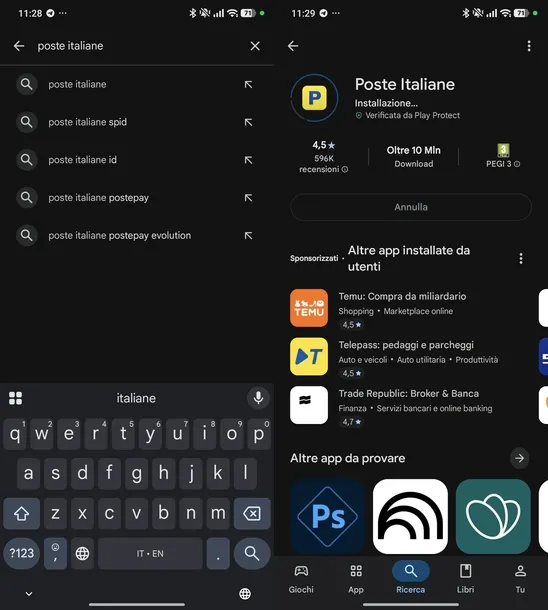
Eres cliente de Oficina de correos italiana ¿Y le gustaría gestionar sus servicios cómodamente mientras viaja? Si no lo sabes cómo descargar la aplicación Poste Italiane en el móvilno tienes que preocuparte.
Las aplicaciones oficiales se encuentran e instalan fácilmente. Para conocer todo el procedimiento en detalle, lo remito directamente a mi guía dedicada sobre cómo descargar aplicaciones de Poste Italiane.
Cómo descargar aplicaciones IO
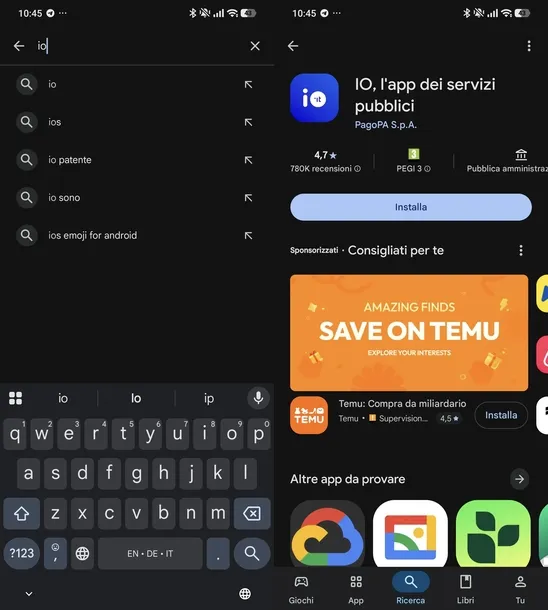
Para interactuar de forma fácil y segura con los servicios públicos locales y nacionales, elaplicación de E/S ahora se ha convertido en una herramienta indispensable. Si desea instalarlo en su dispositivo pero necesita ayuda para entender cómo proceder, le sugiero que lea atentamente mi guía sobre cómo descargar la aplicación IO, donde encontrará todas las instrucciones necesarias.
Cómo descargar aplicaciones en Smart TV
Has comprado uno recientemente Televisores inteligentes y ahora te gustaría saber cómo descargar aplicaciones en eso? El procedimiento a seguir puede variar significativamente en función de la marca y modelo del televisor que poseas y, sobre todo, en función del sistema operativo que utilices.
Cómo descargar aplicaciones en LG Smart TV
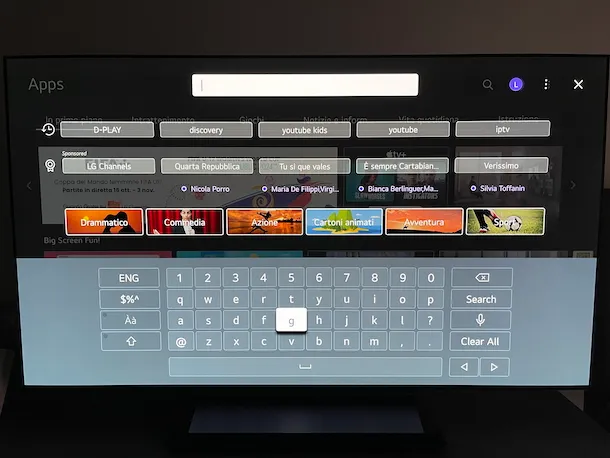
Para comenzar a descargar nuevas aplicaciones a su Televisores inteligentes LGes fundamental asegurarse primero de que el televisor esté correctamente conectado a Internet. Si tienes dudas sobre este paso preliminar, te recomiendo consultar mi guía sobre cómo conectar un televisor LG a Internet Wi-Fi.
Una vez verificada la conexión procedemos con la descarga. Desde la pantalla Hogar del televisor, localice el elemento APLICACIONES y pulsamos el botón central (o tecla DE ACUERDO) del control remoto para iniciar la tienda de aplicaciones oficial de LG. Dentro de la tienda, encontrarás varias pestañas útiles en la parte superior, como en primer plano, Entretenimiento, Juegos, Noticias e información, vida diaria o Instrucción.
Podrás desplazarte por las distintas aplicaciones explorando las secciones Aplicaciones más populares, Aplicaciones actualizadas recientemente o Todas las aplicaciones hasta encontrar la aplicación que te interesa.
Si estás buscando una aplicación específica, selecciona el ícono lupa situado en la parte superior derecha y pulsa el botón central del mando a distancia. En este punto, escriba el nombre de la aplicación usando el teclado virtual en pantalla (o un mini teclado inalámbrico, si tiene uno) y haga clic en el botón Buscar para continuar con la búsqueda.
De la sección APLICACIONES Y JUEGOSseleccione la aplicación identificada y presione nuevamente el botón central del control remoto para acceder a su página dedicada. Finalmente presione el botón Instalar para iniciar el proceso de instalación. Al final de la operación, basta presionar el botón Comenzar para iniciar inmediatamente la nueva aplicación y comenzar a usarla.
Cómo descargar aplicaciones en el televisor Samsung
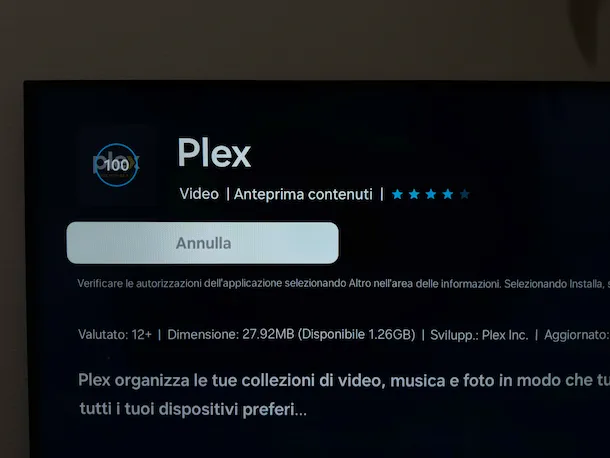
Si tienes uno Televisores inteligentes Samsungtambién en este caso el primer e imprescindible paso es asegurarse de que el dispositivo esté conectado a la red. Si no sabes cómo hacerlo, puedes encontrar todas las instrucciones en mis guías sobre cómo conectar Samsung TV a Internet y cómo conectar Samsung TV a WiFi.
Una vez hecho esto, toma el control remoto y presiona el botón Botón de inicio (el marcado con el icono de un casa) para acceder al Centro inteligente de la televisión. Desde aquí, vaya a la pestaña Aplicación y comience a desplazarse por las distintas secciones disponibles, como Entretenimiento y películassimplemente usando las teclas de flecha de tu control remoto.
Si desea buscar una aplicación específica, presione el botón flecha izquierda para expandir el menú del lado izquierdo, seleccione el elemento Cerca y pulsa el botón central del mando a distancia para confirmar.
Luego escriba el nombre de la aplicación dentro del campo Películas, programas de televisión, juegos, aplicaciones y más ubicado en la parte superior, usando el teclado virtual en pantalla o un mini teclado inalámbrico. Resalte el resultado apropiado de la lista de búsquedas y presione el botón central del control remoto para abrir la página dedicada a la aplicación en la tienda.
Ahora sólo tienes que pulsar el botón Instalar y espere pacientemente a que se complete la descarga y posterior instalación. Al finalizar, si lo deseas, puedes pulsar el botón Agregar a la página de inicio para insertar el ícono de la aplicación en la lista horizontal en la pantalla principal de Smart Hub. Finalmente presione el botón Abierto para iniciar la aplicación recién instalada.