

Recientemente has activado una de las nuevas ofertas de Fastweb para casa, estás muy satisfecho con el servicio que te ofrecen y con el rendimiento de tu conexión a Internet pero… hay una cosa que no sale como debería: cuando intentas descargar archivos de la red BitTorrent o realizar sesiones de juego online con tu consola favorita, experimentas una lentitud excesiva y/o ves mensajes de error que te impiden continuar.
Si este es el caso, no te preocupes, probablemente no haya ningún problema con tu conexión: simplemente necesitas desbloquear algunos puertos de tu router. En pocas palabras, es muy probable que los «canales de comunicación» que permiten al operador utilizar uno o más dispositivos de red (ordenador, consola u otro) como servidor no hayan sido abiertos en el módem suministrado por el operador, lo que limita significativamente el funcionamiento de programas y aplicaciones que requieren características de este tipo.
Afortunadamente, remediar esta situación es muy sencillo: si lees atentamente las siguientes líneas de este tutorial, lo descubrirás. cómo abrir los puertos del enrutador Fastweb en poco tiempo, con el mínimo esfuerzo, utilizando la aplicación de administración del módem. Pero ahora dejemos de hablar y pongámonos manos a la obra: ¡te deseo feliz lectura y mucha suerte en todo!
Índice
Operaciones preliminares
Antes de entrar en el corazón de esta guía y explicar, en detalle, cómo abrir los puertos del enrutador Fastweb para videovigilancia o para otros fines, déjame darte más información sobre los pasos previos a seguir, para no tener imprevistos durante la obra.
Primero, debe asignar un dirección IP local de tipo estático al dispositivo en el que necesitas abrir las puertas, o mejor dicho, al que actuará como servidor: para ser claros, si necesitas abrir los puertos del enrutador Fastweb PS5 para cambiar la NAT, tienes que asignar una IP estática a la consola, anótelo y luego indíquelo al abrir las puertas.
Si no eres capaz de realizar los pasos indicados anteriormente de forma independiente, consulta mi guía sobre cómo asignar una dirección IP estática a un dispositivo, llena de información útil sobre el tema.
Después de anotar la IP local estática del dispositivo en el que desea desbloquear las puertas, también debe tomar nota de la puertas para desbloquear y sus respectivos protocolos (por ejemplo, TCP, UDP o TCP/UDP): estos dos parámetros están estrictamente vinculados al programa, juego, aplicación o servicio que requiere ser desbloqueado y generalmente se indican en el sitio web de la casa de software productora o en el manual de usuario de la propia aplicación. Si tienes dudas, intenta buscar en Google frases como [nome programma/gioco/app] reenvío de puertos.
Además, si necesita acceder a su dispositivo servidor desde el exterior, debe solicitar una dirección IP pública directamente a Fastweb, si aún no lo habías obtenido durante la fase de activación; En el momento de redactar este artículo, la IP pública estática está disponible para todos los clientes privados, y tiene un coste de 3 euros/mes + IVA para los titulares de una suscripción con IVA.
Puedes solicitar una IP pública poniéndote en contacto directo con un experto e indicar sus intenciones a la persona que atenderá la solicitud; Normalmente, la IP pública se activa dentro de las siguientes 48 a 72 horas hábiles e implica un reinicio automático del módem.
En realidad, el uso de una IP pública no es imprescindible para abrir puertos en el router, pero es un requisito fundamental si necesitas utilizar determinadas aplicaciones incluso cuando estás fuera de tu red local: también en este caso, deberías poder encontrar la información necesaria en el sitio web de la casa de software o en el manual de usuario del programa/servicio que te interesa.
Cómo abrir el enrutador Fastweb a través de la aplicación
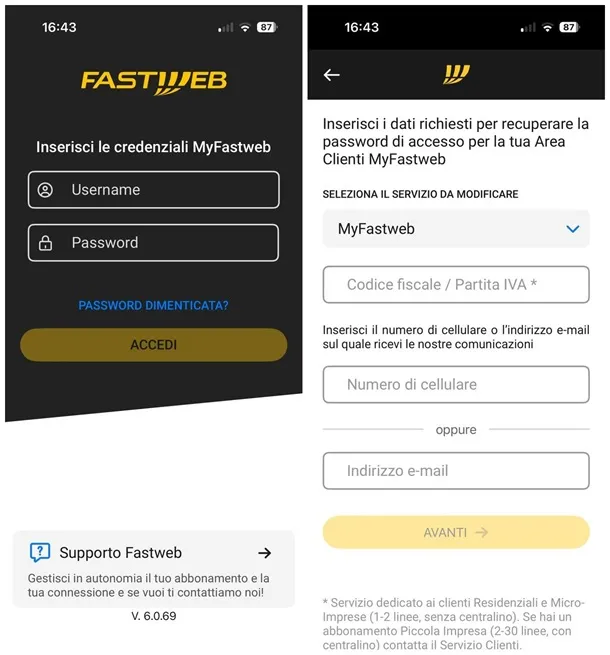
Una vez hechas todas las aclaraciones necesarias, ha llegado el momento de pasar a la acción y explicar detalladamente cómo abrir las puertas de los routers Fastweb más recientes: NeXXt Seven, NeXXt One e Internet Box NeXXt mediante la aplicación oficial. MiFastwebdisponible de forma gratuita en Google Play Store (pruebe a ver si está disponible en algún mercado alternativo presente en su dispositivo, si este último no dispone de los servicios de Google) y en la App Store de iPhone y iPad.
Me gustaría señalar de inmediato que, si tienes un módem entre los mencionados anteriormente, puedes abrir las puertas a través de la aplicación oficial incluso si no estás conectado a la red Wi-Fi gestionada por el propio módem Fastweb.
Después de descargar e instalar la aplicación desde el mercado de referencia de su dispositivo, ejecútela, saltar cualquier tutorial de bienvenida y, cuando se le solicite, proporcionar el permisos de acceso a la ubicación, dispositivos de red Y teléfonosi es necesario.
Una vez que llegue a la pantalla principal de la aplicación, que puede incluir los contadores de tráfico celular (si tiene una SIM Fastweb), presione el botón Acceso y entrar en el Credenciales de la cuenta MyFastwebque deberías haber recibido por SMS tras la suscripción al abono de telefonía fija, en los campos correspondientes.
Si ha perdido sus datos de acceso a la aplicación, conéctese a este sitio web (o haga clic en el enlace Contraseña olvidadapresente en la pantalla de inicio de sesión de la aplicación MyFastweb, escriba el Código de identificación fiscal o el número de IVA del titular del contrato e introducir uno de los Datos de contacto donde recibe información de Fastweb.para elegir entre número telefónico Y dirección de correo electrónico.
Una vez hecho esto, presione el botón Recuperar y listo: si los datos introducidos son correctos, en unos segundos deberías recibir un mensaje contándolos en la dirección elegida tu nombre de usuario y un enlace para crear una nueva contraseña. Luego proceda siguiendo los pasos sugeridos en el mensaje en cuestión y regrese a la pantalla de inicio de sesión de la aplicación MyFastweb.
En cualquier caso, una vez introducidos los datos de acceso específicos de tu usuario, pulsa el botón Acceso e indica si se deben acelerar futuros inicios de sesión, utilizando el sistema de desbloqueo biométrico (por ejemplo, huella digital o reconocimiento facial) en uso en su teléfono móvil.
Si has realizado todos los pasos correctamente, ahora deberías ver la pantalla de inicio de la aplicación, a través de la cual podrás consultar rápidamente información sobre la línea activa y acceder a algunas funciones rápidas del módem: en este punto, todo lo que tienes que hacer es completar el procedimiento de apertura de la puerta, siguiendo los pasos que mejor se adapten a tu dispositivo específico.
Cómo abrir los puertos del enrutador Fastweb NeXXt One
Ahora, pasemos al módem. El siguienteel módem Fastweb con soporte total para la tecnología Wi-Fi 6 pero sin parlantes y funciones nativas vinculadas a Alexa.
En concreto, se trata del módem de forma rectangular y esquinas redondeadas, dotado, en uno de los bordes laterales, de dos LED brillantes nombrado LED 1 Y LED 2.
Después de iniciar sesión en la aplicación MyFastweb, abra la pestaña Hogar ubicado en la parte inferior, toca el botón que indica el tuyo número de casa (arriba) y presione sobre el elemento Administrar NEXXTONEque encuentras en el panel que se abre.
Alternativamente, presione el botón Menú ubicado en la parte inferior derecha, seleccione el elemento Suscripción desde donde se abre y luego toca la voz Mi próximo.
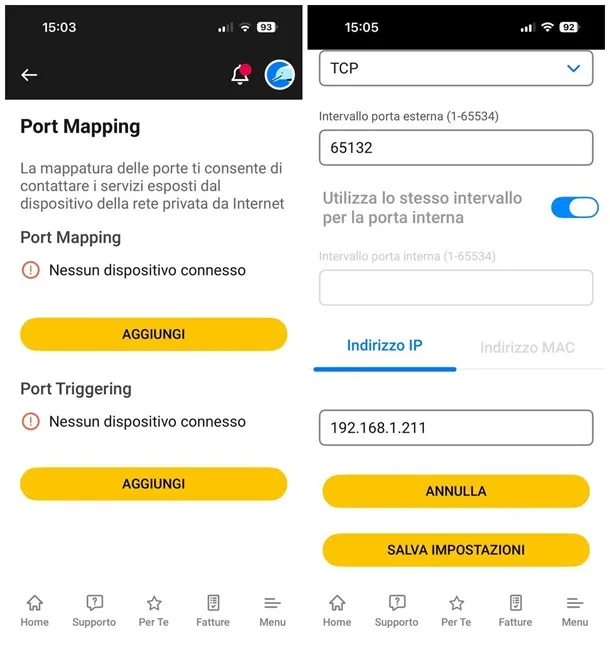
Ahora, presione sobre la redacción Ir a configuración avanzadatoca el botón Otras configuraciones presente en la parte inferior del siguiente panel y, de la misma forma, acceder a las secciones Internet Y Mapeo de puertos.
A continuación, toque el botón Agregar debajo de la caja Mapeo de puertosespecifica el protocolo y el número de puerto para abrir dentro de los campos nombrados Protocolo Y Gama de puertas exteriores y asegúrese de que la palanca etiquetada Utilice el mismo rango para la puerta interior. está colocado en posición cariño.
Finalmente, toque la entrada. dirección IPescriba eldirección IP local del dispositivo a desbloquear en el campo ubicado inmediatamente debajo y presione el botón Guardar configuración.
Si es necesario, puede eliminar las reglas creadas yendo nuevamente a la sección Vaya a Configuración avanzada > Otras configuraciones > Internet > Asignación de puertos del área de gestión del módem, pulsando el símbolo lápiz correspondiente a la regla creada anteriormente y finalmente presionando el botón Eliminar regladisponible un poco más abajo.
Cómo abrir puertos en tu router Seven
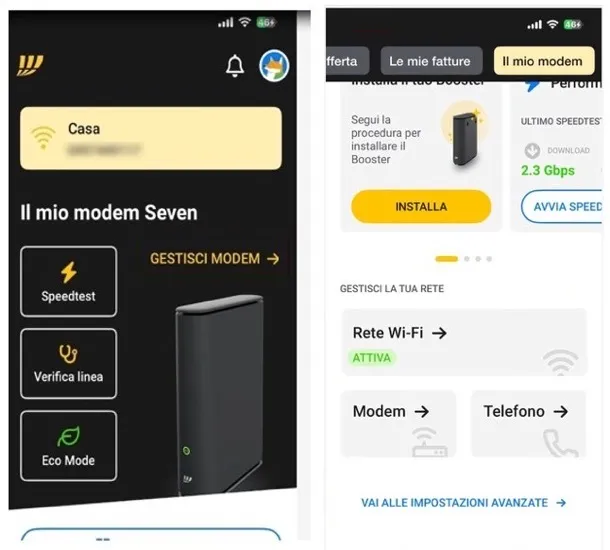
Si solicitaste y obtuviste el módem Fastweb sietees decir, el aparato equipado con soporte tecnológico. Wi-Fi 7 y con forma de rectángulo adelgazado, debes saber que puedes abrir las puertas de forma muy similar a lo que vimos anteriormente, para el módem NeXXt One.
Entonces, después de iniciar sesión en la aplicación MyFastweb, toque la pestaña Hogar (abajo), presione en su número de casa y luego toca la voz Administrar módem/Administrar sietevisible en el panel que se abre.
Alternativamente, presione la pestaña Menú ubicado en la parte inferior derecha, seleccione el elemento Suscripción en el menú que se abre y toca el texto Mi Seven/Mi módemcon domicilio inmediatamente debajo.
Una vez que llegue a la siguiente pantalla, todo lo que tiene que hacer es presionar los elementos en secuencia Vaya a Configuración avanzada > Internet > Mapeo de puertos y actuar de forma similar a lo indicado en el paso anterior de esta guía.
Cómo abrir los puertos del enrutador Fastweb NeXXt Internet Box

Lo mismo puede decirse del módem Fastweb NeXXt, es decir, del dispositivo de red en forma cilíndrico alargado y equipado con vocero, micrófono y funcionalidad alexa Integrado de forma nativa: para abrir los puertos del enrutador en cuestión, basta con seguir exactamente el mismo procedimiento ya visto para el dispositivo NeXXt One, salvo algunas pequeñas diferencias relacionadas con la disposición de los menús.
Entonces, después de abrir la aplicación MyFastweb, abra la pantalla Hogar y selecciona, si es necesario, el tuyo número de casa entre las líneas disponibles arriba; luego, toca el mosaico Mi próximove a las secciones Configuración de red > Configuración avanzada > Internet > Mapeo de puertos y complete la configuración del puerto, como le expliqué en uno de los capítulos anteriores de esta guía.
Cómo abrir puertos del enrutador Fastweb desde la Web
Si no puede (o no quiere) confiar en la aplicación MyFastweb, o si utiliza un módem Fastweb de antigua generación (por ejemplo, FASTGate), aún puede tener éxito utilizando cualquier navegador web para su computadora, teléfono inteligente o tableta. A continuación descubrirás cómo hacerlo.
Cómo abrir los puertos del enrutador Fastweb FASTGate
Si el tuyo es un módem FASTGate (el que tiene forma rectangular y teclas semitáctiles), necesariamente debes acceder al panel de gestión del router; sin embargo, para que todo salga bien es imprescindible que el dispositivo desde el que operas esté conectado directamente a la línea de Internet Fastweb que te interesa, vía Ethernet o Wi-Fi (da igual).
Por lo tanto, para comenzar, inicie el navegador, escriba la dirección http://myfastgate en la barra de URL y vamos Envío. Si recibe un mensaje de error, reemplace esta dirección con ladirección IP local del FASTGateque puede recuperar siguiendo las instrucciones que le proporcioné en esta guía.
Ahora debería encontrarse frente a la página de inicio de sesión del panel de administración del dispositivo: si es la primera vez que realiza esta operación, escriba un nombre de usuario y uno contraseña (dos veces) para usar para proteger el acceso futuro y presione el botón Aplicar. Luego complete el acceso especificando el cartas credenciales simplemente configúrelo en los campos correspondientes y presione el botón Accesopara terminar.
Si ya ha configurado parámetros de acceso en el pasado, escríbalos en los campos correspondientes y, esta vez también, presione el botón Acceso; Si olvidó el nombre de usuario y la contraseña asociados con el módem, puede intentar recuperarlos siguiendo los pasos que se describen en este tutorial. En cualquier caso, si tienes problemas para acceder al módem FASTGate, no dudes en consultar mi guía específica sobre el tema, en la que te he explicado cómo hacerlo.
Una vez que haya iniciado sesión, haga clic en el elemento Avance colocado en la parte superior y luego en el texto Configuración manual de puertosubicado al costado; Si está utilizando un dispositivo pequeño, primero toque el símbolo dei rombos superpuestos presente en la parte superior izquierda, seleccione el elemento Avance en el menú que aparece a continuación y pulsa en la pestaña Configuracionesque aparece en la pantalla.
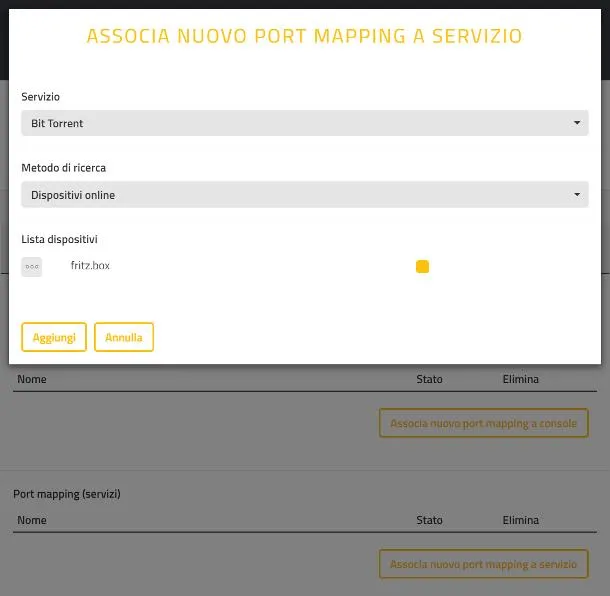
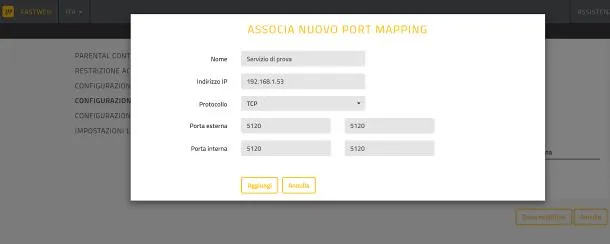
En este punto, independientemente del dispositivo que tengas, presiona el botón Asociar mapeo de nuevos puertos (ubicado en la caja Configuración manual de puertos) y rellena el formulario que aparece en pantalla indicando el nombre para asignar a la regla, eldirección IP local del dispositivo para desbloquear las puertas, el protocolo comunicación proporcionada por la puerta y el número de puerto para desbloquear, este último dentro de las cajas puerta exterior Y puerta interior.
Cuando hayas terminado, presiona el botón Agregar para agregar la nueva regla y luego en el botón Guardar cambiosvisible en la parte inferior de la caja Configuración manual de puertospara activarlo.
Me gustaría señalar que, si es necesario, también puedes utilizar algunas opciones FASTGate preestablecidas para desbloquear rápidamente los puertos predeterminados de algunos servicios (por ejemplo, BitTorrent, FTP, eMule, Escritorio remoto, Steam, VNC, etc.) o algunas consolas (PlayStation y Xbox) usando los botones respectivamente. Asociar mapeo de puertos con servicio Y Asociar mapeo de puertos con la consola. En estos últimos casos, no tendrás que especificar manualmente las puertas a abrir (ya que están preconfiguradas en FASTGate) y podrás elegir los dispositivos sobre los que intervenir directamente de la lista de dispositivos actualmente en línea.
Cómo abrir los puertos de los módems NeXXt y Seven
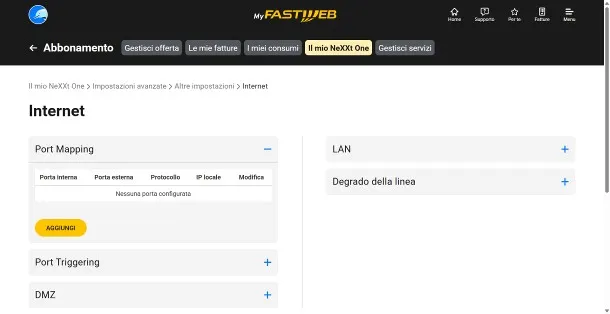
Si tiene una NeXXt Internet Box, un módem NeXXt One o un módem Seven, sepa que puede utilizar el sitio web Fastweb (y las credenciales de acceso relacionadas) del mismo modo que lo haría con la aplicación, y proceder con el reenvío de puertos directamente a través del navegador, sin necesidad de estar conectado a la red Fastweb.
Para hacer esto, conéctese al portal MyFastweb y presione el botón Acceso y, después de escribir el credenciales de tu área de usuario en los campos correspondientes, presione el botón nuevamente Acceso; En este punto, es posible proceder a la operación de apertura de la puerta del mismo modo que con la aplicación, excepto por la posición de los distintos botones/menús en la pantalla.
Si tiene dificultades para utilizar su área personal, también puede gestionar los módems Fastweb NeXXt/Seven a través de los respectivos paneles web integrados, exactamente como ocurre con FASTGate; en este caso, sin embargo, es imprescindible actuar desde un dispositivo conectado al propio router mediante Ethernet o Wi-Fi.
Para continuar, abra su navegador y conéctese a la dirección 192.168.1.254 y vamos Envío. Finalmente, dentro de unos segundos, complete el inicio de sesión presionando i Botones físicos en el enrutador. reportado en la pantalla, durante al menos 5 segundos: Fastweb+Alexa en Internet Box NeXXt, y los dos botones laterales en los módems NeXXt One y Seven. Por lo demás, la organización del panel de gestión es bastante similar a la de la aplicación y al sitio MyFastweb.