

¿Está buscando algún software para escribir notas y memorandos cuando está en reuniones de trabajo o en conferencias en la universidad y le gustaría recibir algún consejo al respecto? Bueno, entonces diría que has topado con la guía gusta en el momento adecuado. Con este tutorial mío de hoy pretendo mostraros los que, en mi humilde opinión, representan lo mejor. programas para tomar notas Actualmente presente en la plaza.
Debes saber que existen varios de ellos, compatibles con los principales sistemas operativos, muchos de los cuales son básicamente gratuitos. Todo lo que necesita hacer es identificar la solución que crea que es mejor para usted, descargarla a su computadora y comenzar a usarla de inmediato. Podrás utilizar el software en cuestión tanto para escribir textos más extensos como notas sencillas, todo directamente desde la pantalla del PC y de una forma increíblemente práctica y rápida.
Además de sugerirte recursos que creo que son más versátiles y adecuados para diferentes propósitos, también encontrarás programas más específicos, enteramente dedicados por ejemplo a las matemáticas, o que brindan la posibilidad de agregar comentarios y observaciones en archivos de texto en formato PDF. Entonces, ¿estás listo? ¡Perfecto, en ese caso lo único que puedo hacer es desearte feliz lectura!
Índice
- Programas gratuitos para tomar notas en PC
- OneNote (Windows/macOS)
- Otros programas para tomar notas en el PC
- Programas para tomar apuntes de matemáticas.
- Mathcha (en línea)
- Otros programas para tomar apuntes de matemáticas
- Programas para tomar notas en PDF
- Okular (Windows/macOS/Linux)
- Otros programas para tomar notas en PDF
- Programas para tomar notas con una tableta gráfica.
- Programas para tomar notas en tabletas.
Programas gratuitos para tomar notas en PC
Quieres evitar tener que meter la mano en tu cartera y, por eso, estás buscando Programas gratuitos para tomar notas en PC? En ese caso tengo varias sugerencias para ti que estoy seguro encontrarás muy interesantes y, sin embargo, convenientes.
OneNote (Windows/macOS)
La primera solución a la que te recomiendo recurrir es Una nota de Microsoft: es, de hecho, uno de los software más interesantes y versátiles de la categoría, considerando que, además de ser básico gratis (con espacio de almacenamiento OneDrive de 5GB), se puede utilizar tanto en PC Windows y macOS, como online, pero también en dispositivos móviles Android (consulta tiendas alternativas si tu dispositivo no dispone de los servicios de Google) y iOS/iPadOS, con la posibilidad de sincronizar notas y notas para tenerlas siempre disponibles en las diferentes plataformas.
Además de esto, entre sus principales puntos fuertes me gustaría destacar la presencia de uno estructura organizacional muy flexible, basado en diferentes cuadernos, secciones y páginas funciones avanzadas para la integración de contenidos multimedia y soporte para escritura y dibujo. carta blanca.
Para necesidades de almacenamiento mayores, existen planes pagos bastante asequibles, desde 2 euros al mes por 100 GB de espacio. Alternativamente, si usa o tiene la intención de usar los productos de la suite microsoft 365 (como Word, Excel, PowerPoint, etc.), tenga en cuenta que la suscripción básica Personal (de 10 euros al mes) incluye 1 TB de espacio en la nube e integra Copilot, la inteligencia artificial desarrollada por el gigante de Redmond.
En cuanto a la versión de escritoriopuedes descargarlo desde esta sección de Microsoft Store para ventanas presionando los botones Ver en tienda antes y Instalar luego, y presionando para seguir la opción Sí en la notificación correspondiente. Si tienes un Impermeableen su lugar, sólo tienes que ir a esta sección de la Mac App Store y hacer clic en los botones Conseguir Y Instalaringresando la contraseña del administrador del sistema cuando se le solicite.
En el primer inicio, inicie sesión con su cuenta de Microsoft (si nunca ha creado una, en la guía que acaba de vincular encontrará todas las instrucciones para hacerlo) haciendo clic en el símbolohombrecito que encontrarás en la parte superior derecha en Windows y en la parte inferior izquierda en Mac, ingresando las credenciales correspondientes.
La interfaz de OneNote está organizada de forma muy intuitiva, con una menú principal (arriba) que le permite recuperar la barra de herramientas subyacente relacionada con la función elegida, una navegador lado (a la izquierda) que le permite crear y seleccionar los distintos cuadernos digitales creados, y desde unárea de trabajo muy grande, en el que es posible colocar libremente las notas, como en una pizarra magnética.
Si quieres profundizar en el tema y descubrir en detalle cómo utilizar OneNote, te recomiendo que sigas leyendo la guía dedicada que acabamos de enlazar, en la que te explicaré cómo aprovechar al máximo esta preciosa herramienta para diferentes necesidades.
Otros programas para tomar notas en el PC
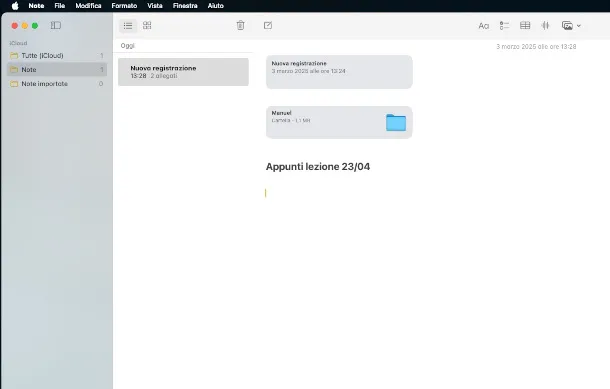
Si crees que la solución que te acabo de sugerir no es para ti, te recomiendo que pruebes estas otros programas para tomar notas en el PC que sugiero a continuación.
- Notas (macOS): si buscas algo programas para tomar notas en Macte sugiero que pruebes primero la aplicación gratuita y predeterminada del sistema operativo, que te permite crear notas de varios tipos muy fácilmente, incluso a mano con el Apple Pencil. Se sincroniza con iCloud (por lo que también se puede acceder a todo desde iPhone, iPad y a través de la Web) y permite crear una cantidad prácticamente infinita de notas, incluso con imágenes, documentos y dibujos. Además, es muy fácil de usar y tiene una interfaz de usuario agradable. También admite el uso de etiquetas (a partir de macOS Monterey e iOS 15) y permite proteger el acceso a los escritos creados.
- Inkodo (Windows): este definitivamente puede considerarse uno de los mejores Programas de Windows para tomar notas.gracias a la presencia de algunas herramientas de creatividad que te permiten crear originales cuadernos digitales de una forma sencilla y divertida. Y gratispero para personalizar aún más tus notas puedes comprar la versión Pro a costa de 4,99 euros único.
- Obsidiana (Windows/macOS/Linux) — es sin duda uno de los Los mejores programas informáticos para tomar notas. de la categoría. esto es software PKM (Gestión del conocimiento personal) que le permite escribir notas en el lenguaje de marcado Markdown, vinculándolas entre sí dinámicamente mediante vínculos de retroceso y etiquetas. Además, es gratis para uso personal.
- Joplin (Windows/macOS/Linux): software de código abierto y gratuito, también disponible como aplicación para dispositivos móviles Android e iOS/iPadOS, especialmente adecuado para escribir notas acompañadas de elementos multimedia.
- nota simple (Windows/macOS/Linux) — es un software gratuito para tomar notas, compatible con todos los principales sistemas operativos, lo que hace de la simplicidad su punto fuerte. De hecho, es muy intuitivo y cuenta con una interfaz de usuario básica que se adapta perfectamente a las necesidades de quienes buscan un bloc de notas digital imprescindible y sin demasiadas florituras.
Programas para tomar apuntes de matemáticas.
Miremos ahora a los dioses programas para tomar apuntes de matemáticasintegrado con funciones de escritura optimizadas para la inserción de fórmulas, funciones, gráficos y otros elementos relacionados con el tema en cuestión.
Mathcha (en línea)
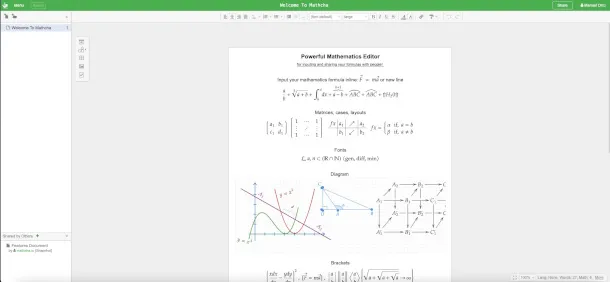
Mathcha es un potente editor para la escritura avanzada de fórmulas matemáticas que es perfecto para crear notas, pero también documentos, presentaciones y mapas mentales integrados con ecuaciones y otros elementos numéricos y lógicos.
la versión en línea se puede utilizar de forma gratuita accediendo a esta página de su sitio web oficial y registrándose a través de Google, Facebook, Github, logo en el panel izquierdo e ingrese las credenciales respectivas, o haga clic en el botón Iniciar sesión con correo electrónico/contraseña antes y en la voz Registrar nueva cuenta luego, rellenando el formulario correspondiente módulo.
Si lo prefieres, puedes descargar e instalar el versión de escritorio para ordenadores Windows, macOS y Linux, adquiriendo el correspondiente con antelación licencia (con costos a partir de $2 por mes). Además, esta solución no tiene limitaciones en la cantidad de documentos que se pueden crear.
La interfaz, en cualquier caso, es sustancialmente idéntica: a la izquierda, por tanto, encontrarás la navegador que le permite crear documentos o carpetas (presionando el símbolo correspondiente [+] ubicado en la parte superior) y verlos en la lista. En la cima, sin embargo, están los herramientas de formato relacionados con la funcionalidad elegida, mientras que en el centro se ubica el hoja de trabajo actual, donde puede ingresar el texto.
A la izquierda notarás la presencia de una pequeña barra de herramientas, que te permite agregar fórmulas (también LaTex en modo simplificado), diagramas, mesas, Imágenes Y caja: dependiendo del modo elegido, por tanto, en la parte superior encontrarás la barra de herramientas correspondiente que te permitirá insertar elementos matemáticos, geométricos, símbolos, etc.
El menú en la parte superior izquierda le permitirá exportar el documento en uno de los formatos compatibles o imprimirlo, mientras que el botón Compartir le permitirá iniciar una colaboración en línea compartiendo el enlace (función disponible solo desde el navegador). Si quieres familiarizarte rápidamente con sus funciones, te recomiendo leer la documentación oficial del programa (en inglés).
Otros programas para tomar apuntes de matemáticas
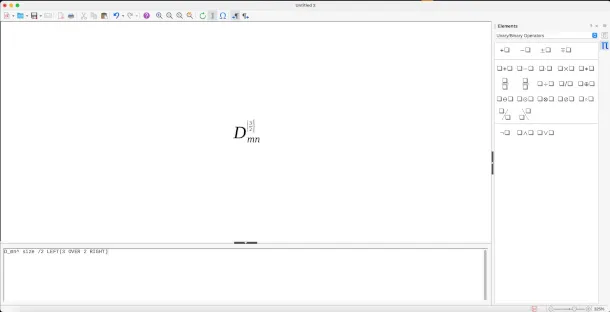
A continuación, para ofrecerle un panorama lo más completo posible de las soluciones a su disposición, le proporciono una lista con otros programas para tomar notas de matemáticasapto para estudiantes y profesionales del sector.
- Matemáticas de LibreOffice (Windows/macOS/Linux) — componente de la famosa suite de productividad de código abierto, desarrollado específicamente para editar fórmulas matemáticas, acompañadas de notas y notas. Si desea saber cómo descargar LibreOffice, no dude en leer el tutorial dedicado que acaba de vincularse.
- diario++ (Windows/macOS/Linux): software de código abierto que ofrece soporte Látex escribir fórmulas matemáticas de forma profesional, e integra diversas herramientas útiles para gestionar este tipo de documentos, como regla, compás y cuadrícula.
- Matemáticas (Windows/macOS/Linux) — programa pago (con costos a partir de 89 euros único para estudiantes) extremadamente avanzado, adecuado para el estudio y aplicación de las matemáticas en diversos campos. Se puede probar gratis y también está disponible online.
Programas para tomar notas en PDF
Si está específicamente interesado en utilizar Programas para tomar notas en PDFen realidad muchos de los que te he hablado hasta ahora te permiten insertar anotaciones en este tipo de documentos. En Internet, sin embargo, también es posible encontrar recursos que ofrecen herramientas dedicadas más avanzadas a la escritura, por ejemplo, en libros digitales en este formato.
Okular (Windows/macOS/Linux)
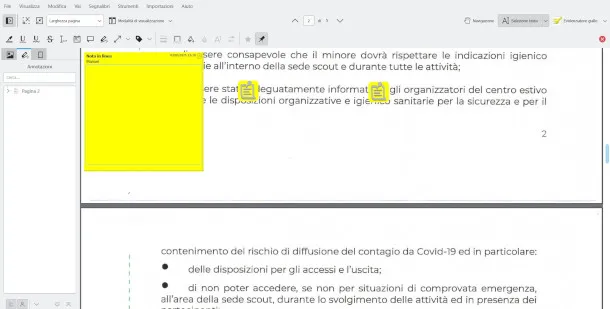
Okular es un potente visor de documentos de código abierto (desarrollado por KDE) compatible con Windows, macOS y Linux. Además de ser un buen lector de PDF, ofrece varias herramientas avanzadas para anotar, resaltar y gestionar dichos documentos.
Para descargarlo, si tienes ventanas conectado a esta sección de Microsoft Store, presione el botón Ver en la tienda y confirma la intención, luego presiona el botón Conseguir presente allí.
En cuanto a la Impermeableen cambio, considera que es uno versión experimentalpor lo que pude ver, sin embargo, suficientemente estable. Descárgalo desde esta página del sitio web oficial del desarrollador haciendo clic en el correspondiente arquitectura macOS y, posteriormente, en la última archivos .dmg disponible.
Una vez hecho esto, abra el archivo obtenido y arrastre elicono del programa en la carpeta Aplicacionesluego ingresa este último, hazlo clic derecho en Okular y seleccione dos veces la entrada Abierto para eludir las restricciones de Apple sobre desarrolladores no certificados.
Si esto no es suficiente, presione el símbolo signo de interrogación en la notificación que le advierte que es imposible continuar y haga clic en el enlace Abrir la configuración de Privacidad y Seguridad por míluego presione el botón Abierto de todos modos en la sección Seguridad correspondiente a la notificación generada para Okular.
Tan pronto como vea la página de inicio del software, haga clic en el botón Abrir documento y seleccione el PDF desea editar, para poder acceder a la interfaz de edición. Este se compone de un navegadoren el lado izquierdo, que le permite obtener una vista previa de las páginas que lo componen, y un barra de herramientas que básicamente te permite seleccionar texto y resaltarlo.
Ahora, para abrir la barra de herramientas de anotaciones, haga clic en el menú. Herramientas > Anotacionesluego presione la función por ejemplo Máquina de escribir (Allá letra «I» con un guión al lado) si desea insertar notas textuales directamente en el documento.
Alternativamente, pruebe el que se llama Nota en línea (el símbolo de forma) para escribirlo en un post-it, o el nota emergente (el ícono de la burbuja de diálogo) para «fijar» una nota digital, que posteriormente se puede abrir con un doble clic. Recuerda registrar los cambios con el menú de vez en cuando. Archivo > Guardar.
Otros programas para tomar notas en PDF
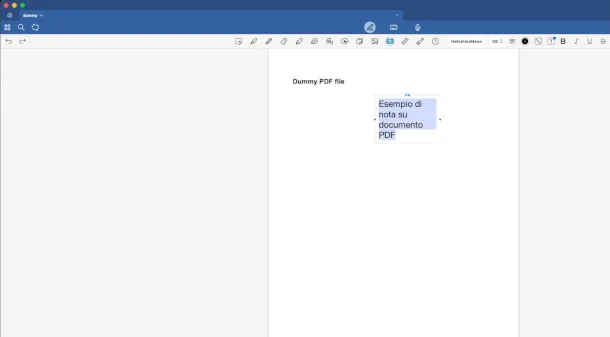
Aquí tienes una lista otros programas para tomar notas en PDF a quién puede contactar para integrar documentos guardados en este formato con notas adicionales, para aplicar dentro o en los márgenes de los mismos.
- buenas notas (Windows/macOS) — Me gustaría señalar que este interesante recurso, creado originalmente sólo para dispositivos móviles Mac y Android e iOS/iPadOS, ahora también está disponible en Windows. Es adecuado tanto para uso personal como profesional y ofrece funciones avanzadas para escritura a mano alzadareconocimiento de texto (LOC) e insertando notas y notas en PDF. Se puede utilizar gratis con limitaciones (máximo 3 notebooks), pero para necesidades mayores existen planes pagos con costos a partir de $11.99/año.
- Nebo (Windows/macOS): gracias a este recurso puedes crear fácilmente notas y documentos profesionales a mano y también tomar notas en archivos PDF. Integra herramientas de inteligencia artificial para soporte de escritura y es básico gratis. Sin embargo, para desbloquear todas las funciones y sincronizar notas en varios dispositivos, debe realizar una compra. 9,99 euros único.
- Cambio X de PDF (Windows): este programa es excelente para subrayar, resaltar y anotar documentos PDF, pero también para agregar notas escritas a mano y otros tipos de elementos. Algunas funciones avanzadas (como la edición de texto) aplican una marca de agua al PDF, pero esto se puede eliminar comprando una de las versiones pagas (a partir de 56 euros + IVA pagarse de forma única).
Programas para tomar notas con una tableta gráfica.
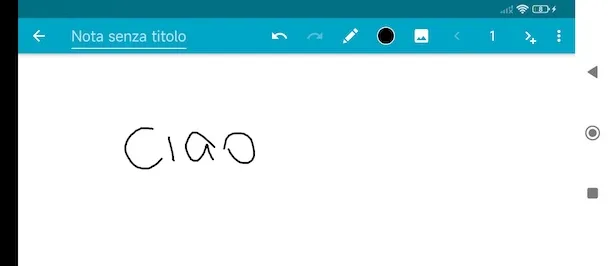
Además de las soluciones que ya te he informado en los párrafos anteriores que puedes utilizar, como Microsoft OneNote, Xournal++ y Nebo, también existen otros programas y aplicaciones que te permiten tomar notas con una tableta gráfica o un lápiz digital.
Una aplicación que puedes considerar para escribir notas con una tableta gráfica es Calamardisponible principalmente para Android y Chromebook. Es una aplicación diseñada específicamente para escribir a mano, con una interfaz sencilla y herramientas diseñadas para usar con un lápiz digital o un lápiz óptico.
Con Squid puedes crear cuadernos digitales, tomar notas manuales, resaltar textos, insertar formas geométricas y anotar documentos PDF de una forma bastante intuitiva. La aplicación también admite Active Pens compatibles con Android, incluidos los dispositivos Samsung Galaxy equipados con S Pen.
Para comenzar, descargue la aplicación de Google Play Store, ejecútela y presione el botón para crear una nueva nota. Usando la barra de herramientas ubicada en la parte superior de la pantalla, puede seleccionar bolígrafos, colores, resaltadores y herramientas de borrado para usar al escribir.
Entre las funciones más interesantes también se encuentran la exportación de notas a PDF o imagen, soporte para niveles de presión del lápiz y la posibilidad de importar documentos para anotar. Sin embargo, algunas funciones avanzadas, como ciertas herramientas de PDF y copias de seguridad automáticas, solo están disponibles mediante compras dentro de la aplicación o una suscripción Premium.
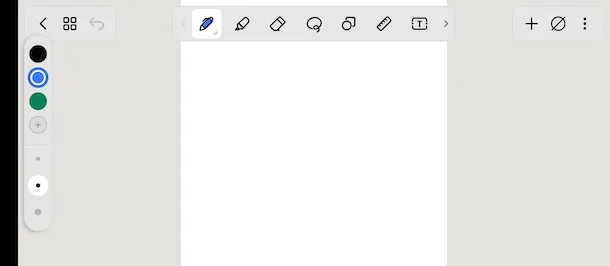
Si las soluciones que ya he propuesto no te han satisfecho, también puedes considerar las aplicaciones a continuación. Se trata de aplicaciones compatibles con tabletas gráficas y bolígrafos digitales que permiten escribir notas a mano alzada, anotar archivos PDF y organizar notas y documentos de una forma bastante sencilla.
- estante de notas — aplicación disponible para Android, iPhone/iPad y Windows que te permite crear cuadernos digitales con escritura a mano, resaltadores, grabación de audio y anotaciones en PDF. Ofrece una interfaz bastante intuitiva y es especialmente apreciado en escuelas y universidades.
- Notabilidad — aplicación diseñada para notas y lecciones, con buen soporte para escritura a mano y gestión de PDF. Es particularmente útil para quienes también desean grabar audio sincronizado con sus notas escritas.
- Adobe Acrobat Reader — solución muy confiable para leer y anotar archivos PDF. Incluye herramientas para resaltar, escribir a mano y firmar documentos, también útiles con una tableta gráfica en Windows, macOS y dispositivos móviles.
Programas para tomar notas en tabletas.

Nunca tienes el ordenador a mano y, por tanto, te gustaría entender cuál es el mejores programas para tomar notas en tabletas? En este caso deberá recurrir a soluciones ad hoc, disponibles tanto para Androide eso para iPadcomo los que encontrará en mis reseñas de aplicaciones para tomar notas y aplicaciones para tomar notas en el iPad.