

Después de leer mi tutorial sobre cómo descargar íconos gratuitos, has descargado muchos íconos y ahora no puedes esperar a usarlos para «actualizar» tu PC. Lamentablemente, aún no comprende completamente cómo reemplazar los predeterminados en Windows y macOS y le gustaría recibir una aclaración al respecto. Si efectivamente es así, no hay duda: ¡una vez más has venido al lugar correcto en el momento correcto!
Si me das unos minutos de tu tiempo libre te lo puedo mostrar cómo personalizar iconos en la computadora. Y te cuento más: también puedo explicarte cómo proceder en tus dispositivos móviles, ya sean Android o iOS/iPadOS. Te garantizo que, si sigues escrupulosamente mis «consejos», no tendrás el más mínimo problema para completar tu «negocio» hoy.
Entonces, ¿podemos saber qué estás haciendo todavía ahí parado? ¡Pongámonos manos a la obra ahora mismo! Tómate todo el tiempo que necesites para concentrarte en leer los siguientes párrafos y, lo que es más importante, implementa las sugerencias que te daré. Sólo me queda desearte feliz lectura y, sobre todo, ¡que te diviertas!
Índice
- Cómo personalizar los iconos de Windows
- Cómo personalizar los iconos del escritorio
- Cómo personalizar los iconos de las carpetas
- Cómo personalizar los iconos de Mac
- Cómo personalizar los iconos del escritorio
- Cómo personalizar los iconos de las carpetas
- Cómo personalizar los iconos de Android
- Cómo personalizar los iconos de Samsung
- Cómo personalizar los iconos de Huawei
- Cómo personalizar los iconos de Xiaomi
- Cómo personalizar los iconos del iPhone
Cómo personalizar los iconos de Windows
Los gráficos de tu PC con Windows empiezan a aburrirte un poco, así que te gustaría entender cómo personalizar los iconos de Windows y haz que la experiencia de uso de tu PC sea lo más personalizada posible. A continuación te mostraré cómo actuar y personalizar tanto los íconos de aplicaciones en el escritorio como los íconos de carpetas.
Cómo personalizar los iconos del escritorio
No puedes esperar para descubrirlo cómo personalizar los iconos del escritorio en tu PC con Windows? No hay problema, ahora te explicaré cómo actuar. El procedimiento a seguir es muy sencillo: sólo hazlo clic derecho en un área libre del escritorio y, en el menú que aparece, haga clic en el elemento Personalizar.
En la pantalla que se abre, desplácese hacia abajo y haga clic en la entrada. Temas y luego en Configuración del icono del escritorio. Ahora todo lo que tienes que hacer es seleccionar el ícono que deseas cambiar y hacer clic en el botón Cambiar icono. En el menú que se abre, puede elegir si desea utilizar uno de los iconos predeterminados presentes en Windows o, si desea utilizar un icono personalizado, haga clic en el botón Navegar seleccione un archivo de icono compatible y haga clic en el botón Abierto.
Una vez que hayas realizado todos los cambios, podrás guardarlos haciendo clic en el botón DE ACUERDOluego arriba Aplicar y finalmente arriba de nuevo DE ACUERDO.
Cómo personalizar los iconos de las carpetas
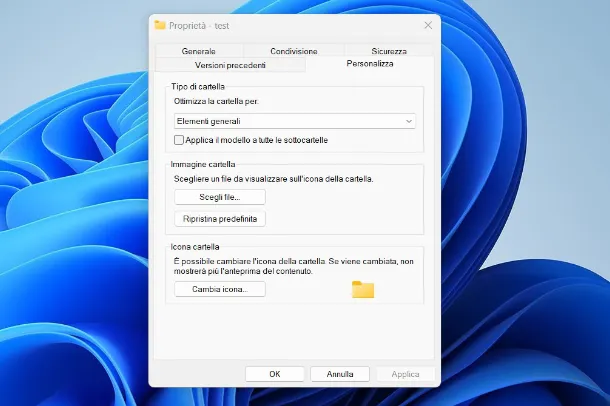
¿Cómo dices? Normalmente tienes muchas carpetas en el escritorio de tu PC, pero tener todas ellas el mismo icono hace que te resulte un poco difícil distinguirlas de un vistazo. Por eso te gustaría entender cómo personalizar los iconos de carpetas.
No hay problema, ahora te mostraré cómo. Ubica la carpeta que deseas personalizar, listo clic derecho en él y, en el menú que aparece, haga clic en el elemento Propiedad. En la pantalla que aparece, haga clic en la pestaña Personalizar y luego en el botón Cambiar icono: elija uno de los iconos predeterminados o haga clic en el botón Navegar para elegir un paquete de iconos personalizado.
Una vez que se completen los cambios, haga clic en el botón DE ACUERDOluego arriba Aplicar y finalmente arriba de nuevo DE ACUERDO para salvarlos.
Si desea personalizar aún más las carpetas en Windows, consulte también mi tutorial sobre cómo colorear las carpetas.
Cómo personalizar los iconos de Mac
Los gráficos utilizados para los iconos de su Impermeable te gusta mucho, pero eres un chico al que le gusta personalizar casi cualquier cosa, así que te gustaría entender cómo personalizar los iconos de Mac.
No te preocupes, estoy aquí para ayudarte. En los siguientes párrafos te daré algunos consejos para personalizar los íconos en tu Mac.
Cómo personalizar los iconos del escritorio
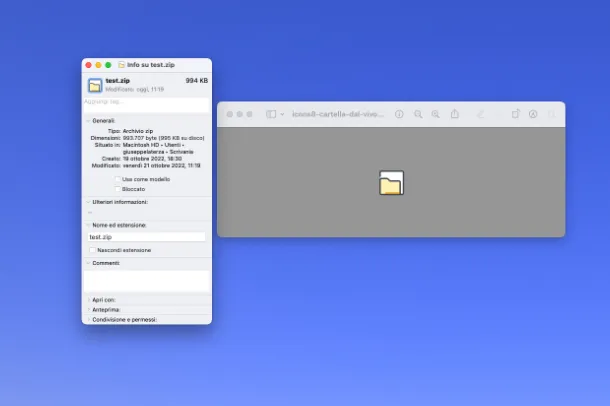
Te gustaría personalizar el icono de los diferentes archivos que guardas en el escritorio de tu Mac, pero aunque lo has intentado, todavía no lo entiendes del todo cómo personalizar los iconos del escritorio en tu Mac.
En realidad, el procedimiento a seguir es bastante sencillo. Una vez que hayas descargado un paquete de íconos, que usarás para reemplazar los predeterminados, lo primero que debes hacer es ubicar el ícono que deseas usar. A continuación, localice el archivo cuyo icono desea cambiar, haga clic derecho en él y, en el menú que aparece, haga clic en el elemento Obtener información. En la pestaña que se abre, seleccione el miniatura ubicado en la parte superior izquierda haciendo clic en él y presionando la combinación de teclas al mismo tiempo cmd+c.
Para proceder a cambiar el ícono, todo lo que tienes que hacer es arrastra el nuevo icono encima de la miniatura del icono del archivo en la tarjeta Información apareció en la pantalla.
Fácil, ¿verdad? Si quieres más información te recomiendo que eches un vistazo a las instrucciones que encuentras en mi tutorial sobre el tema.
¿Le gustaría completar la personalización del escritorio de su Mac actuando también sobre los iconos de aplicaciones en el dock en la parte inferior? No hay problema, en este caso, simplemente vaya y cambie el ícono de la aplicación.
Antes de continuar, como siempre, te recomiendo que descargues un paquete de iconos adecuado para ti. En este caso te puedo aconsejar que descargues los iconos que necesitas del sitio web macOSicons, donde encontrarás miles de iconos alternativos, que aún mantienen el estilo gráfico de macOS, para no distorsionar demasiado los gráficos.
Una vez hecho esto, abra el Descubridor (el ícono con una carita sonriente en el dock) y en la ventana que se abre haga clic en el elemento Aplicaciones colocado en el menú lateral: aparecerá una lista junto a todas las aplicaciones que tienes instaladas en tu Mac, entre las que también encontrarás las que has colocado en el dock. Para continuar, seleccione la aplicación que desea modificar, haga clic derecho en él y, en el menú que aparece, haga clic en el elemento Obtener información.
Ahora todo lo que te queda es arrastra el icono descargado previamente en la miniatura del icono de la aplicación actual.
Para que los cambios en los íconos surtan efecto, deberá cerrar la aplicación por completo y luego volver a abrirla: cuando la abra, el ícono presente en el Dock (pero también en el Plataforma de lanzamiento), cambiará automáticamente.
Cómo personalizar los iconos de las carpetas
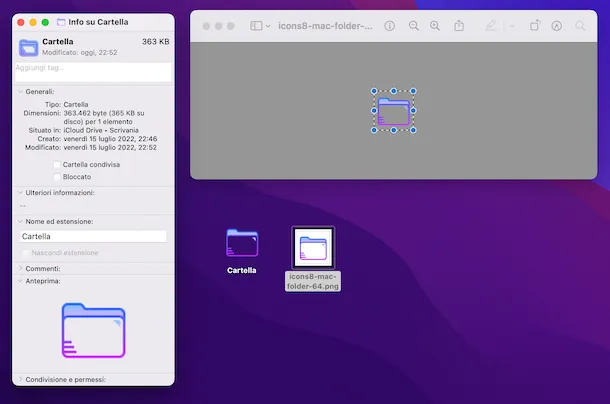
¿Cómo dices? ¿El escritorio de tu Mac está lleno de carpetas y a menudo no puedes distinguirlas, a pesar de sus diferentes nombres? Me cuesta creer que esto sea un problema real para ti, dado que los íconos de las carpetas son prácticamente todos iguales.
Imagino, por tanto, que si has llegado hasta aquí es porque quieres entender cómo personalizar los iconos de carpetas en tu Mac, ¿verdad?
No hay problema, debes saber que para implementar este tipo de personalización no necesitas grandes conocimientos de informática. Una vez que hayas descargado el paquete de iconos que prefieras, simplemente localiza el icono que deseas usar y personaliza la carpeta que tienes en él. Escritorio de macOS.
Para ello simplemente sigue las mismas instrucciones que te di en el párrafo anterior.
Cómo personalizar los iconos de Android
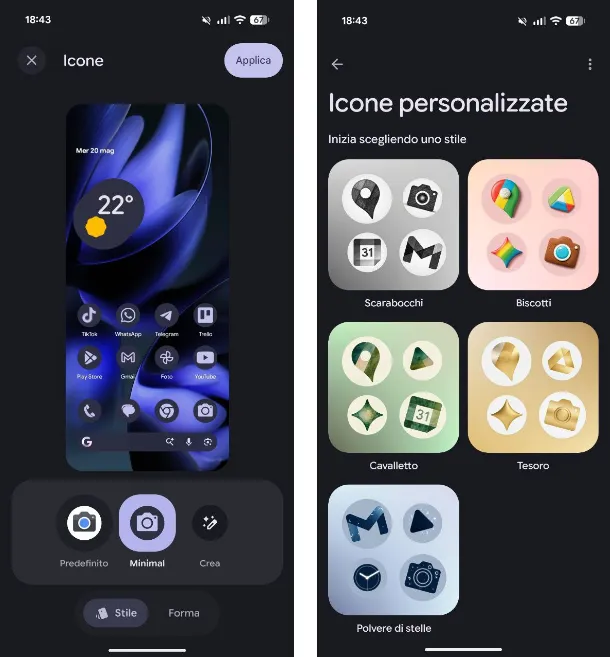
Los gráficos de los íconos de las aplicaciones en su teléfonos inteligentes Android no te satisface del todo, por eso te gustaría entender cómo personalizar los iconos de Android.
Android es un sistema operativo muy personalizable, así que no te preocupes, podrás cambiar la gráfica de tu smartphone de forma rápida y sencilla. Si utiliza un teléfono inteligente Android con una interfaz estándar, como los Pixel de Google, desde la pantalla de inicio, mantenga presionado un punto vacío y, en el menú que se abre, toque el elemento Fondo y estilo. En la pantalla que se abre, presione sobre el elemento Iconos y, en la siguiente pantalla, podrás elegir entre las opciones Por defecto (el paquete de iconos activo por defecto), Mínimo (es decir, tema que cambia el color principal de los iconos según el fondo) e Crear. Esta última opción le permite crear su propio paquete de iconos personalizable, comenzando por elegir entre los estilos ya presentes, como Garabatos, Galletas o Caballete.
Además de poder cambiar el tema de los iconos tocando en la pestaña Forma que se encuentra en la parte inferior de la sección Iconospodrás cambiar la forma del icono, pasando del circular predeterminado a otras formas disponibles, como el cuadrado con esquinas redondeadas y más. Una vez que hayas completado la personalización de los iconos, presiona el botón Aplicar que se encuentra en la parte superior derecha.
Cómo personalizar los iconos de Samsung
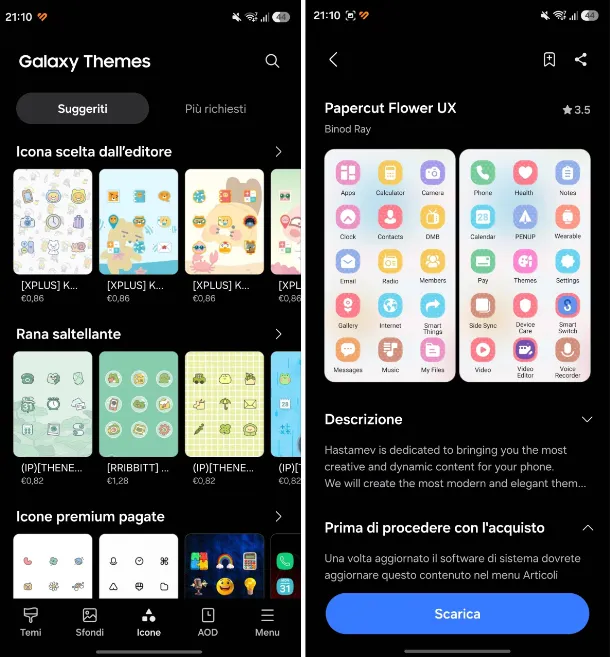
tu usas uno teléfonos inteligentes Samsung y te gustaría saberlo cómo personalizar los iconos de Samsung? No hay problema, en este caso puedes aprovechar los temas y paquetes de iconos presentes en el Temas de galaxias.
Por lo tanto, para continuar, mantenga presionada un área vacía de la pantalla de inicio y, en el menú que aparece en la parte inferior, toque el elemento Temas. Alternativamente, abra la aplicación Ajustesreconocible por el ícono de ajustes, y toque el elemento Temas.
Llegó a la pantalla principal de Temas de galaxias (para acceder a él debes utilizar necesariamente una cuenta Samsung), toca la pestaña Iconos colocado debajo. A continuación, localiza el paquete de iconos que más te guste, toca su vista previa y luego en el botón Descargar ubicado en la parte inferior: una vez que el paquete de íconos haya terminado de descargarse, toque el botón Aplicar para poder aplicar el nuevo paquete de iconos.
Una vez que regreses a la pantalla de inicio de tu dispositivo, notarás inmediatamente que el estilo de los íconos habrá cambiado y reflejará el del paquete de íconos elegido.
Cómo personalizar los iconos de Huawei
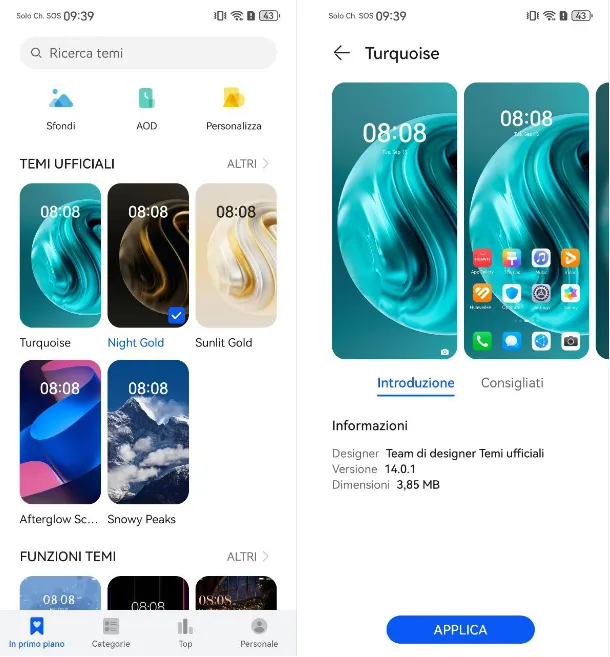
propio teléfonos inteligentes huawei y te gustaría entender cómo personalizar los iconos de Huawei. No te preocupes, a continuación te mostraré cómo proceder con todos los modelos que existen, incluso los más recientes equipados con HMS.
Por lo tanto, para continuar, abra la aplicación. Temasinstalado de forma predeterminada y, una vez abierto, toque la pestaña Personal ubicado en la barra inferior e inicia sesión con tu cuenta Huawei. Una vez hecho esto, presione sobre la tarjeta. en primer plano para acceder inmediatamente a una sección que muestra los mejores temas, los más queridos y más, mientras toca la pestaña Categorías Será posible realizar una búsqueda más precisa, completa con un campo de búsqueda en la parte superior.
Una vez que haya identificado el tema que más le gusta, toque su vista previa y en la pantalla que se abre, toque el botón Descarga gratuita o arriba Comprarsi es un tema pago. Una vez completada la descarga, presione el botón Aplicar. Sin embargo, si desea aplicar sólo el paquete de iconos y no todo el tema, toque la pestaña Personaltoca el elemento Personalizarseleccione el elemento Iconosseleccione el paquete de iconos que acaba de descargar y presione el botón Aplicar colocado en la parte inferior.
Cómo personalizar los iconos de Xiaomi
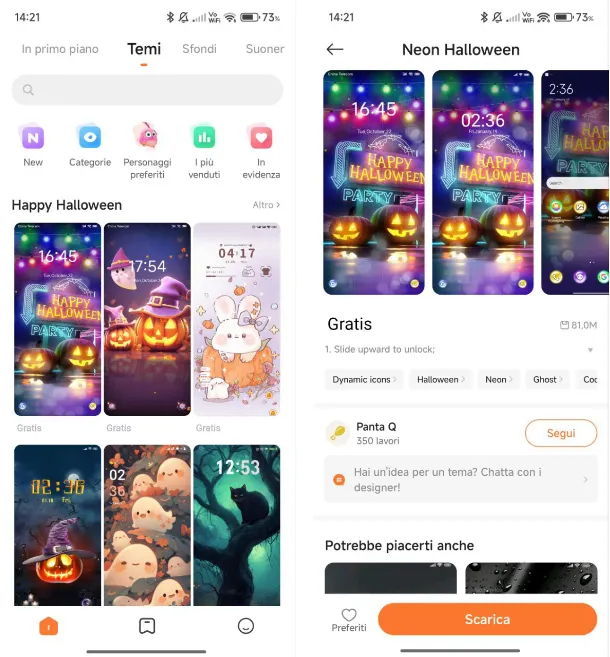
Estas usando uno Teléfonos inteligentes Xiaomi equipado con MIUI o HyperOS, y le gustaría entender cómo personalizar los iconos de Xiaomi? No hay problema, la empresa china también permite personalizar fácilmente los iconos.
Para continuar, abre la aplicación. Temasque encuentras por defecto en todos los dispositivos de la compañía china. Alternativamente, también puedes acceder a él abriendo la aplicación. Ajustes y tocando el elemento Temas.
Una vez que llegues a la pantalla principal de la aplicación, localiza el tema que más te guste, toca su vista previa y toca el botón Descargar/Comprarque encontrarás a continuación. Una vez que se complete la descarga, toque el botón Aplicar.
Sin embargo, si solo desea aplicar el paquete de iconos, desde la pantalla principal de la aplicación Temas, toque la pestaña ubicada en la parte inferior derecha, luego presione el elemento Temasseleccione el tema que desea aplicar y toque el botón Personalizar: Quite la marca de verificación de las casillas al lado de las entradas Pantalla de bloqueo, pantalla de inicio Y Sistemadejando solo la opción seleccionada Iconos y presione el botón Aplicar para poder cambiar los gráficos de los iconos.
Cómo personalizar los iconos del iPhone
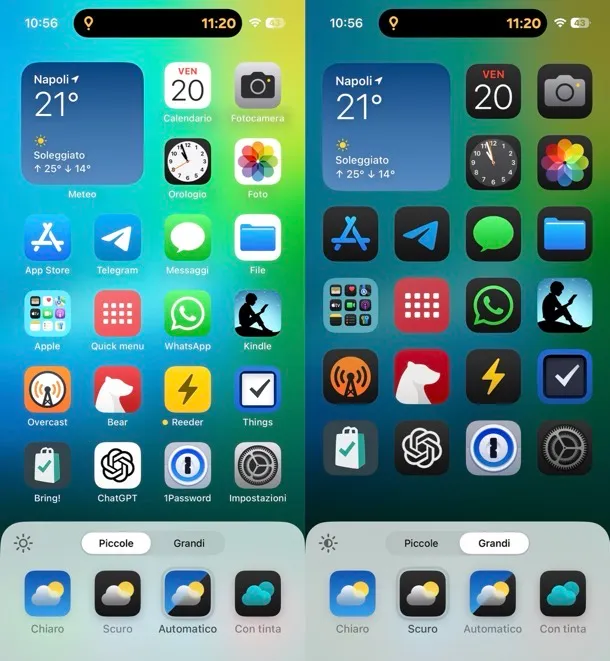
Usos iPhone desde hace años y una cosa que siempre te ha molestado un poco es el hecho de que no puedes personalizar los iconos a tu gusto, sobre todo porque siempre son los mismos desde hace algún tiempo.
Realmente desearías poder cambiar los gráficos de tu iPhone, pero no tienes ni idea de ello. cómo personalizar los iconos del iPhone? No hay problema: si usas iOS 18 o versiones posteriores, puede personalizar los íconos en su pantalla de inicio variando su color y tamaño. Para comenzar, mantenga presionada la pantalla de inicio hasta que los íconos comiencen a moverse, luego seleccione el botón Editar ubicado en la esquina superior izquierda.
Una vez en el modo de edición, toque la opción Personalizar. Aquí puede decidir si desea mostrar los iconos en formato pequeño o grandeeliminando también la etiqueta, si lo prefieres. Además, puedes elegir el color de los iconos: claro, oscuro, automático (para que coincida con el modo claro u oscuro del sistema operativo) o con tinte para establecer un color personalizado. Usando el icono solpuede habilitar o deshabilitar el modo oscuro para el fondo de pantalla.
A partir de iOS 14Además, puedes personalizar los íconos de las aplicaciones en iPhone con la aplicación predeterminada. Comandos rápidosa través del cual puedes crear y utilizar scripts para automatizar diversas operaciones; Entre las cosas que se pueden hacer también hay enlaces con íconos personalizados que, cuando se colocan en la pantalla de inicio y se presionan, le permiten iniciar aplicaciones.
El uso de este mecanismo ralentizará la apertura de la aplicación unas fracciones de segundo (porque primero se abrirá la aplicación Quick Commands y luego la aplicación a la que hace referencia el enlace), pero esto son nimiedades, especialmente en los iPhone más recientes.
Dicho esto, para continuar, abre la aplicación. Comandos rápidostoque el botón + ubicado en la parte superior derecha y en la pantalla que aparece. toque el botón Agregar acción: en el siguiente menú, seleccione el elemento Abre la aplicación (también puedes usar el formulario de búsqueda), toca el elemento nuevamente Aplicación y de la lista que aparece selecciona la aplicación que deseas abrir.
Continúe cambiando el nombre del comando para que refleje el nombre de la aplicación que desea iniciar, luego toque el elemento Abre la aplicación colocado en la parte superior y, en el menú que aparece, toque el elemento Rebautizar.
Una vez que cambie el nombre del comando, toque el botón (el) ubicado en la parte inferior y, en el menú que aparece, toque el elemento Añadir a Inicio. En el menú que aparece, toque el elemento Elija el icono: elija cómo seleccionar el icono eligiendo una de las opciones propuestas y una vez terminado, toque el botón Agregar. El comando aparecerá en la pantalla de inicio de tu iPhone y podrás usarlo para abrir la aplicación en cuestión.
¿Cómo dices? te gustaria entender cómo personalizar los iconos del iPad? Incluso en el caso de iPad puedes usar las mismas instrucciones que te di anteriormente. Además, para obtener más información, también puedes consultar mi tutorial sobre cómo cambiar los iconos en iPhone.