

Recientemente se le asignó la tarea de crear un informe de su último mes comercial para conservarlo en los registros de su empresa. Nada complicado hasta ahora, excepto que se le pidió que guardara todo en formato PDF/A. Es una pena, sin embargo, que nunca hayas tenido que lidiar con este tipo de archivo en particular y, en consecuencia, no sepas nada cómo crear PDF/A. Con la fecha límite cada vez más cerca, has decidido buscar una solución rápida y eficaz en la Web y has acabado aquí, en esta guía mía.
Si este es realmente el caso, ¡sepa que ha venido exactamente al lugar correcto en el momento correcto! De hecho, en las próximas líneas te explicaré paso a paso cómo realizar esta operación utilizando algunos programas informáticos y servicios online muy sencillos de utilizar. Sin embargo, antes de entrar en el corazón del tutorial, permítame brindarle información útil sobre el tema.
PDF/A es un estándar derivado del PDF clásico, diseñado específicamente para el archivado de documentos a largo plazo. En la práctica, permite mantener la apariencia de los archivos sin cambios a lo largo del tiempo, para que puedan visualizarse correctamente independientemente del dispositivo o software utilizado para abrirlos. Ahora que tienes una idea más clara sobre el tema, diría que podemos pasar a la acción.
Índice
- Cómo crear PDF/A gratis
- LibreOffice (Windows/macOS/Linux)
- Adobe Acrobat (Windows/macOS)
- Microsoft Word (Windows/macOS)
- Cómo crear PDF/A en línea
- Aplicación para crear PDF/A
- Cómo crear PDF/A a partir de PDF
Cómo crear PDF/A gratis
En lo que respecta a los programas informáticos, crear documentos PDF/A no es una tarea difícil, ya que la mayoría de los programas ofimáticos permiten la exportación de archivos en total conformidad con este formato. Por lo tanto, a continuación encontrará una explicación. cómo crear PDF/A gratisactuando sobre ambos ordenador personal Que pasa Impermeableutilizando algunas de las herramientas más populares y útiles para este fin.
LibreOffice (Windows/macOS/Linux)
La primera herramienta que quiero invitarte a considerar crear PDF/A Y LibreOffice. Por si nunca has oído hablar de ella, te informo que es una suite ofimática completamente gratuita y de código abierto, que funciona tanto en ventanas Que pasa macosasí como en linux. En su interior incluye herramientas para crear y editar documentos de texto, PDF, hojas de cálculo, presentaciones y mucho más y entre las diversas funciones disponibles está la posibilidad de exportar al formato PDF/A con sólo unos pocos clics.
Para utilizar LibreOffice, visite el sitio web correspondiente y descargue e instale la suite como le expliqué en mi guía dedicada.
A continuación, inicie LibreOffice, seleccionando el apropiado conexión que encuentras en Menú inicio Windows viejoicono además de Menú de aplicaciones de macOS.
Cuando la ventana de LibreOffice esté visible en pantalla, seleccione el tipo de documento a crear que mejor se adapte a sus necesidades en la sección Crear en la barra lateral izquierda y rellénelo con la información deseada.
En cambio, si desea crear un archivo PDF/A a partir de un documento ya existente, todo lo que tiene que hacer es hacer clic en el elemento Abrir archivo que encuentras en la parte superior de la pantalla principal de LibreOffice y selecciona el archivo sobre el que deseas actuar.
En cualquier caso, una vez realizados los cambios necesarios, para crear el archivo en formato PDF/A, acceda a la función de exportación del documento haciendo clic en el menú Archivo en la parte superior izquierda, eligiendo el elemento Exportar como dentro de él y luego presionando sobre la opción Exportar a formato PDF.
Después de completar los pasos anteriores, se le presentará un cuadro de diálogo desde el cual podrá elegir entre numerosas opciones para guardar el PDF resultante: por crear PDF/A en Mac o en PC, seleccione la pestaña General en la barra lateral izquierda, luego expanda el menú Versión PDF que encuentras en la sección General a la derecha y elige la opción de ella. PDF/A-1b (base PDF 1.4) u otra versión más nueva, teniendo en cuenta que generalmente la versión PDF/A-1b es el más compatible y utilizado para archivar esa versión PDF/A-2b es el que mejor soporta las transparencias y las imágenes modernas y esa visión PDF/A-1a es el más riguroso en estructura/accesibilidad, luego haga clic en el botón Exportar en la parte inferior e indica la ruta para guardar el archivo de salida.
Adobe Acrobat (Windows/macOS)
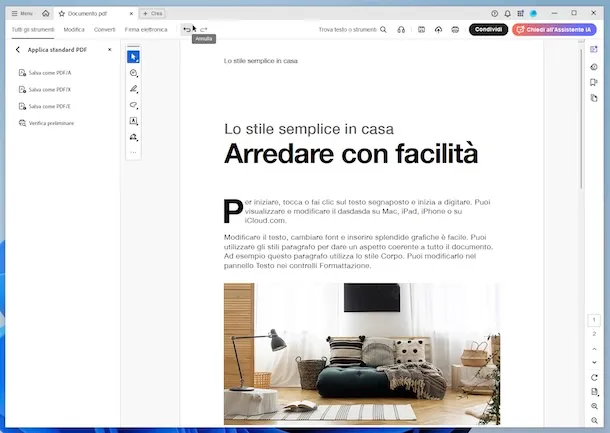
Acróbata de Adobe es otra solución particularmente adecuada para crear PDF/A. Desarrollado por Adobe, la empresa que creó el formato PDF, este programa le permite ver, editar y administrar documentos PDF de varias maneras, ofreciendo también funciones dedicadas para completar la operación cubierta por esta guía. Funciona en ambos ventanas Que pasa macos y es básicamente gratis, pero las funciones de edición más avanzadas sólo se pueden utilizar suscribiéndote a la suscripción de pago (con precios a partir de 15,85 euros/mes), que puedes probar gratis durante 7 días.
Para descargar e instalar Adobe Acrobat en su computadora, visite el sitio web correspondiente y siga las instrucciones que le proporcioné en mi guía dedicada.
Luego, inicie Adobe Acrobat, seleccionando el relevante. conexión añadido a Menú inicio Windows viejoicono En el Menú de aplicaciones de macOS.
Cuando la ventana principal de Adobe Acrobat esté visible en la pantalla, haga clic en el botón ☰ en la parte superior izquierda y seleccione la opción en el menú que aparece. Crear presente en él y luego que pagina en blancoluego complete el documento con la información deseada.
Sin embargo, si desea comenzar desde un documento ya existente, haga clic en el botón ☰ y elija el elemento Abierto en el menú que se muestra, luego seleccione el archivo.
Una vez que haya accedido al editor de programas, por crear PDF/A Mac o en PC, haga clic en el menú todas las herramientas en la parte superior, seleccione el elemento Ver más dentro de él y elija la herramienta nombrada Aplicar estándares PDF entre los otros propuestos.
En este punto, configure la opción Guardar como PDF/A y, en la nueva ventana que se muestra, indique el nombre y posición que desea darle al archivo de salida y presione el botón Ahorrar. Si lo considera necesario, también puede ajustar la configuración relativa a la exportación a PDF/A, por ejemplo puede seleccionar un perfil de conversión a PDF/A diferente al predeterminado y puede optar por convertir todas las páginas que componen el PDF en imágenes, haciendo clic previamente en el botón Ajustes y actuando sobre los distintos parámetros en la nueva ventana que aparece.
Microsoft Word (Windows/macOS)
Otra solución en la que puede considerar confiar es Microsoft Wordel famoso software de procesamiento de textos de la empresa Redmond, parte de la suite ofimática microsoft 365compatible con ambos ventanas eso con macos. De hecho, entre sus múltiples funcionalidades, también integra una herramienta que permite exportar documentos en formato PDF/A, disponible en las versiones más recientes del programa. Microsoft Word es una solución de pago: se puede utilizar al mismo tiempo que se compra Microsoft 365 (con costes a partir de 10 euros/mes) o se puede comprar la versión clásica de Office con un pago único, pero en el primer caso existe la manera de aprovechar la prueba gratuita de 30 días sin obligación de renovar.
Por lo tanto, para crear PDF/A desde Wordprimero descargue e instale el programa en su computadora siguiendo las instrucciones que le proporcioné en mi tutorial específico.
A continuación, inicie Microsoft Word seleccionando el conexión que encuentras en Menú inicio Windows viejoicono En el Menú de aplicaciones de macOS.
Cuando vea la ventana de Microsoft Word en su pantalla, seleccione la opción Documento en blanco desde la pantalla mostrada o haga clic en el menú Archivo en la parte superior izquierda, elige el artículo Nuevo presente en él, que Documento en blanco y llena el documento con la información que necesitas.
Si necesita crear PDF/A a partir de un documento existente, por ejemplo crear PDF/A desde Word en Mac o en PC, haga clic en el menú Archivoluego en el botón Abiertoseleccione la fuente en la que se encuentra el documento y use el siguiente panel para ir a su ruta e importarlo al programa.
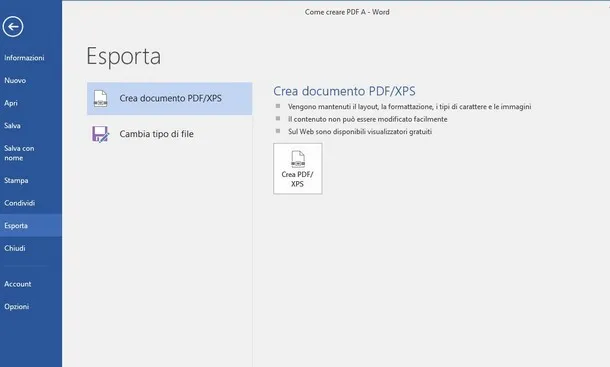
Sin embargo, una vez que haya completado los cambios, haga clic en el menú nuevamente. Archivoseleccione el botón Exportar desde allí y luego presione el botón Crear PDF/XPS para iniciar el procedimiento de exportación.
Dentro de la ventana que ahora se muestra, escriba un nombre para asignarlo al archivo, luego expanda el menú desplegable Guardar como y elige la opción de ella PDFluego presione el botón Opciones ubicado un poco más abajo, seleccione el elemento Cumple con la norma ISO 19005-1 (PDF/A) y haga clic en los botones DE ACUERDO Y Publicar para finalizar el poder para crear PDF/A con Mac o con PC.
Cómo crear PDF/A en línea
Si no desea o no puede utilizar software de computadora, puede considerar crear PDF/A en líneautilizando servicios web específicos que operan directamente desde cualquier ventana navegadorPor ejemplo Cromodesde cualquier sistema operativo.
Si esto te interesa te lo haré saber. DocuPubun servicio online que, de hecho, permite generar PDF/A a partir de otros documentos existentes en una gran cantidad de formatos diferentes. Es gratis, no requiere registro y permite subir archivos con un tamaño máximo de 50 MB.
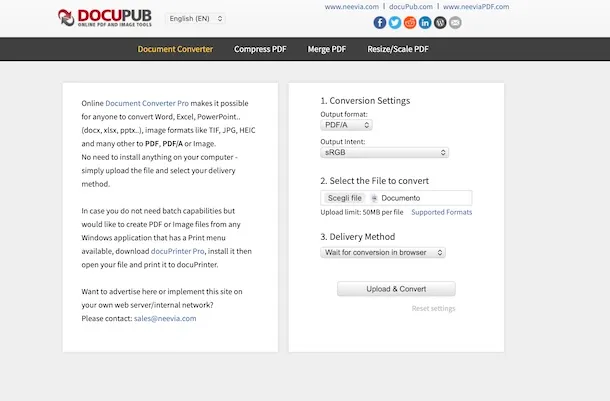
Para utilizar DocuPub, primero conéctese a la página de inicio del servicio y haga clic en el botón Elige el archivo y seleccione en su dispositivo el documento sobre el que desea intervenir.
A continuación, expanda el menú desplegable. Formato de salida y selecciona la voz de ella PDF/Adeja la opción preseleccionada en el menú desplegable sin cambios Intención de saliday luego expanda el menú desplegable Método de entrega y seleccione desde allí el elemento Espere la conversión en el navegador si desea descargar el archivo a través del navegador o eso Envíeme un enlace al documento por correo electrónico si desea recibir el enlace para descargar el archivo convertido por correo electrónico, en este caso también proporcione su dirección de correo electrónico en el campo Dirección de correo electrónico que ves aparecer.
Una vez completado este paso, haga clic en el botón Cargar y convertir para cargar el archivo e iniciar el proceso de conversión. Una vez finalizada la conversión, el archivo se descargará automáticamente o se enviará un enlace de descarga a su dirección de correo electrónico, según la elección que haya realizado anteriormente.
Aplicación para crear PDF/A

Prefiere el uso de dispositivos móviles y, por lo tanto, le gustaría saber si existen aplicación para crear PDF/A? Me duele decirte esto, pero hasta la fecha no hay soluciones disponibles que puedan hacer esto. Sin embargo, para remediar esto, puede considerar actuar en línea desde teléfonos inteligentes Android o tabletas, iPhone o iPad como te expliqué en el capítulo anterior.
Cómo crear PDF/A a partir de PDF

ya tienes uno archivos PDF ¿Y te gustaría saber cómo transformarlo a PDF/A? En este caso, puede confiar en convertidores especiales para crear PDF/A desde PDFtrabajando en computadoras, en línea y desde teléfonos inteligentes y tabletas, como los que les señalé en mi tutorial dedicado específicamente al tema.
Como asociado de Amazon, ganamos con compras calificadas realizadas a través de enlaces en nuestro sitio.