
Una de mis cosas favoritas de tener un teléfono Samsung es cuánto más ofrece además de Android. Y después de haber usado teléfonos Galaxy durante casi cinco años, siempre pensé que conocía casi todos los trucos y funciones ocultas que One UI tenía para ofrecer. Resulta que me estaba dando demasiado crédito.
En los últimos meses, me encontré con varias funciones que no tenía idea de que existían. Lo curioso es que la mayoría de ellos no estaban enterrados en lo más profundo de los menús ni encerrados detrás de módulos Good Lock. Todos estuvieron sentados a la vista todo el tiempo. Sin embargo, ahora que los encontré, me siento obligado a compartirlos para que otros no se los pierdan como lo hice yo.
Un compás y una regla
Soy uno de esos raros usuarios de Galaxy que mantienen el Edge Panel desactivado. No porque no lo encuentre útil, sino porque de alguna manera sigo abriéndolo accidentalmente mientras deslizo el dedo hacia la izquierda desde el costado de la pantalla. Y es también por eso que nunca me di cuenta de que el Edge Panel tenía una brújula en su interior.
Una vez que habilites el Herramientas panel dirigiéndose a Configuración > Pantalla > Paneles de borde > Panelespuedes activar la brújula incorporada en casi cualquier pantalla. Es bastante preciso e incluso muestra tus coordenadas actuales. Ahora, no necesito exactamente navegar por bosques o caminar por senderos a diario, pero es bueno saber que no necesito instalar una aplicación separada solo para comprobar mi orientación.
Dentro del mismo panel, tocando el menú de tres puntos y eligiendo Gobernante literalmente convierte el borde derecho de tu teléfono en una regla. Puedes cambiar su unidad de centímetros a pulgadas según lo que necesites, e incluso hay una opción para calibrarlo para obtener mejores resultados.
Escáner de documentos
Durante mucho tiempo, solía confiar en aplicaciones de terceros cada vez que necesitaba escanear un documento. Ya sabes el tipo. Escanee una página y, cinco segundos después, recibirá el mensaje «¿Estás disfrutando la aplicación?». ventana emergente. Y no tenía idea de que mi teléfono Galaxy tenía un escáner de documentos perfectamente capaz integrado en la aplicación Cámara.
Simplemente puedes apuntar la cámara trasera de tu teléfono Galaxy a un documento y lo detectará automáticamente. Una vez que lo haga, toque el Escanear y la aplicación lo guardará. Luego puedes seguir escaneando más páginas si lo deseas. Incluso hay un editor incorporado que le permite ajustar las esquinas del documento, aplicar filtros y limpiar imperfecciones como dedos accidentales en el marco, esquinas dobladas o ese extraño patrón muaré. Una vez que haya terminado, puede guardar el escaneo como una imagen o un PDF.
Aunque la función de escaneo de documentos existe en One UI desde hace un tiempo, la opción de escanear varias páginas y editarlas actualmente solo es exclusiva del Galaxy S26. Si tiene un modelo diferente, solo podrá escanear documentos de una página, a menos, por supuesto, que Samsung cambie eso con una actualización.
Herramienta de inspección de Wi-Fi
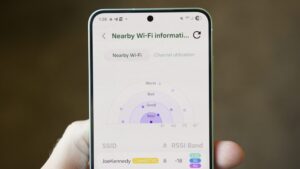
La ubicación del enrutador es un factor clave detrás de lo bien que realmente se siente tu Wi-Fi. Pero el problema es que encontrar el lugar “correcto” no es precisamente fácil, ya que paredes, muebles, electrodomésticos y otros objetos se interponen en el camino. Pero afortunadamente, los teléfonos Samsung vienen con una herramienta de inspección de Wi-Fi que puede mapear la intensidad de la señal en la casa.
Para acceder a él, dirígete a Configuración > Wi-Fitoca el menú de tres puntosy elige WiFi inteligente. Desde allí, desplácese hacia abajo y toque WiFi inteligente varias veces hasta que veas el Laboratorios de conectividad opción. Sí, Samsung básicamente esconde herramientas Wi-Fi avanzadas detrás de lo que parece un código de trampa.
Dentro de Connectivity Labs, encontrarás un montón de opciones interesantes, pero la más útil es Inspección de Wi-Fi en el hogar. Tócalo, selecciona la red Wi-Fi que deseas probar y presiona Próximo. Luego, simplemente camine por la casa y su teléfono registrará la intensidad de la señal en tiempo real. También creará un gráfico para que pueda consultarlo al final del escaneo. Lo que más me gusta es que incluso te permite inspeccionar varias redes Wi-Fi a la vez. Lo usé para comparar las bandas de 2,4 GHz y 5 GHz de mi enrutador y ver cómo cambiaba la cobertura de una habitación a otra.
Identificador de objetos, detector de color y color de texto.
Como la mayoría de los usuarios de Galaxy, he ignorado en gran medida a Bixby a lo largo de los años porque nunca sentí la necesidad de usarlo. Pero tiene algunas herramientas útiles que uso de vez en cuando, y una de ellas es el identificador de objetos. Para acceder a él, vaya a la Más pestaña dentro de la aplicación Cámara y toque el icono en forma de ojo. También puedes iniciar Bixby Vision directamente desde el cajón de aplicaciones.
Una vez dentro, dirígete a la Identificador de objeto pestaña y apunta la cámara de tu teléfono a cualquier cosa. Tu teléfono Galaxy lo identificará en tiempo real. Incluso puedes cargar una imagen de la galería si ya has capturado algo. Sin embargo, esto no se parece en nada al Círculo de búsqueda de Google. Por ejemplo, si señala el teclado de una computadora, simplemente dirá que es un teclado y no identificará el modelo exacto.
Incluso hay un detector de colores pestaña que funciona de manera similar. En lugar de describir objetos, te dice su color. El que encuentro más útil, sin embargo, es el Lector de texto. Como soy miope y no siempre uso gafas, me resulta útil leer la letra pequeña de la etiqueta o del recibo de un producto.
herramienta de medición
Este es el que más me sorprendió. Nunca pensé que mi teléfono Galaxy podría reemplazar la humilde cinta métrica, pero en realidad se acerca bastante. Casi todos los teléfonos Galaxy tienen el hardware y la tecnología AR necesarios para calcular la distancia, el área, el volumen e incluso la altura de una persona. Todo lo que necesitas hacer es descargar la aplicación Quick Measure de Samsung en Galaxy Store.
Una vez instalada, abre la aplicación y apunta la cámara de tu teléfono a cualquier objeto. Lo primero que mostrará es qué tan lejos está ese objeto de la lente de la cámara. Lo he encontrado bastante útil para cosas simples, como verificar qué tan lejos está mi monitor de donde estoy sentado. La aplicación también es bastante buena para detectar las formas habituales. Señale un rectángulo y automáticamente medirá su largo, ancho y área. Y si es algo que la aplicación no puede reconocer automáticamente, aún puedes medirlo manualmente. Toque el ícono más, seleccione un punto inicial y un punto final, y Quick Measure calculará la longitud o la altura. También funciona igual para medir el área de una habitación.
Por supuesto, no confiaría en él para renovar mi casa o hacer cualquier cosa donde la precisión sea importante, pero es bastante útil para estimaciones aproximadas como averiguar si un escritorio cabe a través de una puerta.
Estas fueron algunas de las características que no tenía idea que estaban escondidas en mi teléfono Galaxy. Me gustaría pensar que finalmente conozco mi teléfono Samsung al dedillo, pero no me sorprendería que todavía quedaran algunas joyas por descubrir.