
Hasta hace unos dos meses, había estado conduciendo un PT Cruiser 2003 durante casi una década. Ese auto y yo pasamos por muchas etapas de la vida juntos, pero desafortunadamente, una transmisión rota y una factura de reparación de más de $4,000 terminaron nuestro tiempo juntos a principios de este año.
Eso significaba que era hora de comprar un coche nuevo. Terminé con un Hyundai Tucson 2022 y, como era de esperar, hay un gran cambio tecnológico al comprar un automóvil que es casi 20 años más nuevo. Ahora tengo control de crucero, asientos con calefacción y, por supuesto, Android Auto.
Básicamente, comencé a aprender Android Auto a ciegas y, después de solo un par de meses, no sé cómo viví sin él durante tanto tiempo. Sin embargo, mi introducción a la plataforma habría sido aún mejor si alguien me hubiera hablado primero de estas 5 configuraciones.
¿Sin qué configuración de Android Auto no puedes vivir?
Widgets de la barra de tareas
De forma predeterminada, la barra inferior de Android Auto sirve como barra de tareas para sus aplicaciones. Es genial si cambias frecuentemente entre varias aplicaciones, pero hay otra forma de usar la barra de tareas que encuentro mucho más útil.
En su teléfono Android, abra el Aplicación de configuracióntoca el barra/icono de búsqueda en la parte superior de la página y escriba “Android Auto” para buscar y acceder a la configuración de Android Auto en su teléfono (seleccione la que dice “Usar aplicaciones en la pantalla de su vehículo”). Una vez que estés en la página de configuración de Android Auto, desplázate hacia abajo hasta la Mostrar sección, luego toque el botón junto a Widgets de la barra de tareas.
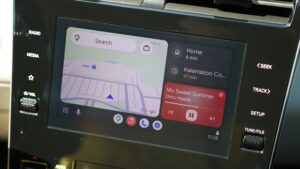
Una vez que esto esté habilitado, su barra de tareas ahora mostrará widgets en miniatura en lugar de los íconos de su aplicación, dependiendo de lo que esté haciendo. Por ejemplo, si estás reproduciendo música pero abres la aplicación Google Maps, verás un mini widget de reproductor de música en la barra de tareas con acceso rápido a los controles de reproducción. Alternativamente, si tienes tu aplicación de música en pantalla completa, verás instrucciones paso a paso de Maps en la barra de tareas.
Esto puede parecer un pequeño cambio, pero hasta ahora ha sido una de mis configuraciones favoritas de Android Auto. Es una forma muy inteligente de habilitar la multitarea en el automóvil y no planeo desactivar nunca estos widgets de la barra de tareas.
Personalización del lanzador
Es posible que el iniciador de Android Auto no sea tan personalizable como el iniciador de su teléfono Android, pero eso no significa que no tenga personalización. De hecho, hay una página entera dedicada a ello.
Si permanece en la misma página de configuración de Android Auto (la usará para todos los consejos de este artículo), desplácese hacia abajo hasta que vea el Mostrar sección en la que acabábamos de estar. Justo encima de la configuración de los widgets de la barra de tareas, toque Personalizar lanzador.
Esto lo llevará a una nueva página donde puede personalizar completamente la apariencia del cajón de aplicaciones de Android Auto. Puede reorganizar el orden en que aparecen las aplicaciones moviendo los controles de la izquierda. Además, al tocar la casilla de verificación de cualquier aplicación que no desee ver, se ocultará del cajón de aplicaciones. Puede que no sea la personalización más innovadora jamás realizada, pero aceptaré lo que pueda conseguir.
Cambiar el diseño de la pantalla de inicio
Como estoy seguro de que le ocurre a la mayoría de la gente, con frecuencia tengo la navegación y la reproducción multimedia en funcionamiento cuando estoy en el coche. De forma predeterminada, Android Auto muestra tu aplicación de mapas/navegación en el lado izquierdo (más cerca del conductor) y cualquier aplicación multimedia que estés usando a la derecha.
Este diseño está bien, pero especialmente si su automóvil tiene una cabina grande o una pantalla de información y entretenimiento grande, tener los controles multimedia a la derecha puede hacer que estén fuera de su alcance. Afortunadamente, Android Auto te permite cambiar esto.
Desde la página de configuración de Android Auto en su teléfono, desplácese hasta la parte inferior hasta que vea el Avanzado sección. Debajo de esto, toca Cambiar diseño y luego toque Medios más cerca del conductor. Ahora, tus aplicaciones de navegación y multimedia intercambian posiciones en la pantalla de inicio, acercando tus controles de música o podcasts a ti.
Reproducir medios de forma predeterminada
Hablando de reproducción multimedia, Android Auto está configurado de forma predeterminada para reproducir automáticamente lo que escuchaste por última vez en tu teléfono justo cuando enciendes tu auto. Por lo general, esto no me importa, pero hay casos en los que prefiero elegir lo que estoy escuchando antes de que Android Auto comience a reproducir automáticamente algo que no quiero.
Una vez más, hay una configuración para corregir esto. Vuelva a la configuración de Android Auto en su teléfono y en la parte superior de la páginahay una sección llamada Puesta en marcha. Aquí, toca el botón junto a Iniciar música automáticamente para desactivar la función.
Ahora, cuando te subes a tu auto, Android Auto no te bombardeará con una canción o un podcast a menos que primero lo inicies manualmente. De nada.
Acciones de Géminis
Sé que algunas personas no soportan a Géminis, pero hay ocasiones en las que la IA puede ser realmente útil, especialmente cuanto más la haces funcionar para ti. Y lo creas o no, hay una manera bastante inteligente de usar Gemini en el auto.
Del mismo Personalizar lanzador página en la que estábamos antes, toque Agregar un acceso directo al iniciador y luego toque Una acción de Géminis desde la ventana emergente. Desde aquí, puede escribir el comando que desea darle a Gemini y agregarle un nombre.
Lo bueno de las acciones de Gemini es que puedes configurar varias cosas para que sucedan con solo presionar un botón. Por ejemplo, creé una acción llamada «Conducir a casa» que hace todo lo siguiente: inicia instrucciones paso a paso para regresar a mi casa, configura el aire acondicionado a 70 grados, enciende las luces de la sala y reproduce una de mis listas de reproducción favoritas en Apple Music.
Las acciones de Gemini aparecen en el cajón de tu aplicación y puedes organizarlas junto con tus otras aplicaciones siguiendo los mismos pasos anteriores para personalizar tu iniciador. Si dedicas algo de tiempo a crear algunas acciones de Géminis de varios pasos, pueden resultar extremadamente poderosas.
Gracias por ser parte de nuestra comunidad. Lea nuestra Política de comentarios antes de publicar.