
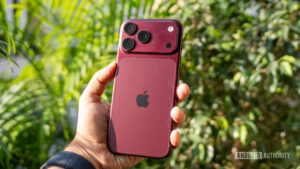
Android e iOS no podrían ser más diferentes, y lo recordé en el momento en que cambié de mi Pixel 11 Pro XL al iPhone 18 Pro. Había pasado tanto tiempo en Android que casi había olvidado cómo funcionan las diferentes cosas en un iPhone. Y créanme, el primer día fue todo un ajuste. Seguí intentando deslizar el dedo hacia atrás desde el borde derecho de la pantalla, solo para recordar que iOS no admite el gesto universal hacia atrás de Android.
Por supuesto, sabía que cambiar a un iPhone significaría renunciar a algunas de las cosas a las que me había acostumbrado en Android. Pero eso no significaba que tuviera que dejar atrás todos los hábitos familiares. Entonces, antes de que pudiera acostumbrarme a usar el iPhone 18 Pro, comencé a explorar su configuración para ver qué parte de mi experiencia con Android podía aprovechar. Unos cuantos cambios más tarde, mi iPhone empezó a resultarme mucho más familiar y estas configuraciones marcaron la mayor diferencia.
¿Qué es lo que más extrañarías si cambiaras de Android a un iPhone?
Las burbujas verdes también merecen un poco de amor
Lo primero que hice después de configurar mi iPhone 18 Pro fue habilitar la mensajería RCS. La mayoría de mis conversaciones ocurren a través de la aplicación Mensajes y, dado que muchos de mis amigos usan teléfonos Android, no quería que enviarles mensajes de texto pareciera una degradación. Con los SMS normales, te pierdes cosas a las que me he acostumbrado en Android, como leer recibos, escribir indicadores y compartir fotos y videos de alta calidad.
Los iPhone ahora son compatibles con RCS, lo que hace que los usuarios de Android envíen mensajes de texto mucho mejor. Esto hace que cambiar entre Android y iPhone sea menos inconveniente, especialmente porque envío mensajes durante todo el día. Si desea habilitar RCS en su iPhone, aquí le explicamos cómo:
- Abre el Ajustes aplicación en tu iPhone.
- Desplácese hacia abajo para Aplicaciones y seleccione Mensajes.
- Bajo Texto Mensajeríagrifo RCS Mensajería.
- Activar RCS Mensajería para enviar y recibir mensajes compatibles a través de Wi-Fi o datos móviles.
Y eso es todo lo que se necesita. Puede parecer un pequeño cambio, pero hizo que enviar mensajes de texto a mis amigos de Android se sintiera tan familiar como en mi Pixel, que era exactamente lo que quería.
Una notificación a la vez, por favor.
A continuación, quería que las notificaciones de mi iPhone se pareciera un poco más a Android. De forma predeterminada, iOS agrupa las notificaciones en una pila, lo cual se ve bien, pero nunca me ha gustado mucho. Después de pasar tanto tiempo con la pantalla de notificaciones de Android, donde puedo desplazarme rápidamente por mis alertas y ver qué está sucediendo, tener todo apilado uno encima del otro me pareció un poco extraño.
De forma predeterminada, iOS agrupa las notificaciones en una pila, lo cual se ve bien, pero nunca me ha gustado mucho.
Afortunadamente, Apple te permite cambiar la forma en que aparecen las notificaciones en la pantalla de bloqueo y cambiar a la vista de Lista hizo que las cosas te resultaran mucho más familiares. Así es como usted también puede hacerlo:
- Abre el Ajustes aplicación en tu iPhone.
- Desplácese hacia abajo y toque Notificaciones.
- Bajo Mostrar Comoseleccionar Lista en lugar de apilar.
Y eso es todo. Sus notificaciones ahora aparecerán en una lista en la pantalla de bloqueo, lo que facilitará el desplazamiento por ellas sin expandir primero una pila. No recrea completamente el tono de notificación de Android, pero se acerca mucho más a lo que estoy acostumbrado y eso es suficiente para mí.
Los valores predeterminados de Apple no son mis valores predeterminados
Otra cosa que quería solucionar eran las aplicaciones predeterminadas en mi iPhone. Una cosa que me encanta de Android es poder elegir qué aplicaciones quiero usar para prácticamente todo. Y aunque Apple tiene sus propias aplicaciones para navegar, enviar correos electrónicos y otras tareas, no necesariamente quería comenzar a usarlas todas solo porque me había cambiado a un iPhone.
Por ejemplo, he usado Chrome como mi navegador principal y Gmail para correos electrónicos durante años, por lo que cambiar a Safari y Apple Mail solo significaría acostumbrarme a otro conjunto de aplicaciones. Afortunadamente, iOS te permite cambiar varias aplicaciones predeterminadas, lo que significa que puedo llevar parte de mi configuración familiar de Android directamente a mi iPhone 18 Pro. Reemplacé Safari con Chrome, cambié de Apple Mail a Gmail y exploré las otras opciones para ver qué más podía personalizar.
Si quieres hacer lo mismo, aquí te explicamos cómo:
- Abierto Ajustes en tu iPhone y ve a Aplicaciones.
- Grifo Por defecto Aplicaciones en la cima.
- Verás diferentes categorías, incluidas Correo electrónico, Mensajería, Vocación, Navegador Aplicacióny Llamar Filtraciónentre otros.
- Abra cada categoría y seleccione la aplicación que prefiera usar, siempre que esté instalada y admita su configuración como predeterminada.
Una vez que hice estos cambios, ya no tuve que pensar qué aplicación se abriría cada vez que tocaba un enlace o una dirección de correo electrónico. Mi iPhone empezó a utilizar las aplicaciones con las que ya me sentía cómodo, lo que facilitó mucho la transición desde Android.
80% es el punto óptimo
Una característica que no quería dejar atrás en mi Pixel 11 Pro XL era el límite de carga del 80%. Lo he estado usando desde hace bastante tiempo, principalmente porque quiero mantener la batería de mi teléfono en buen estado durante el mayor tiempo posible. No siempre necesito una carga completa para pasar el día, por lo que limitarla al 80% parece una compensación razonable si ayuda a reducir el desgaste de la batería a largo plazo.
Apple ofrece una función similar en el iPhone 18 Pro, por lo que no tuve que cambiar mis hábitos de carga después de cambiar. De hecho, configurarlo fue tan fácil como en mi Pixel. Así es como puedes habilitarlo:
- Abre el Ajustes aplicación en tu iPhone.
- Desplácese hacia abajo y toque Batería.
- Seleccionar Cargando.
- Ajustar el Cargar Límite control deslizante a 80% en lugar de 100%.
Y eso es todo. Su iPhone ahora generalmente dejará de cargarse al 80%, aunque ocasionalmente puede cargarse al 100% para mantener estimaciones precisas del nivel de batería. Mantener el límite al 80 % puede ayudar a reducir el desgaste de la batería con el tiempo, especialmente si tiendes a dejar el teléfono enchufado durante períodos prolongados.
Manteniendo las luces bajas, al estilo Pixel
Finalmente, quería que la pantalla siempre encendida de mi iPhone 18 Pro se pareciera un poco más a la de mi Pixel 11 Pro XL. Siempre he preferido el enfoque de Google respecto a la pantalla siempre activa: un fondo negro y limpio con solo visible la información esencial. La versión de Apple, por otro lado, parece demasiado ocupada para mi gusto, especialmente con el fondo de pantalla y las notificaciones que aparecen incluso cuando el teléfono está bloqueado.
Apple te permite personalizar lo que aparece en la pantalla siempre encendida y desactivar solo dos opciones marcó una gran diferencia.
Afortunadamente, no tuve que vivir con eso. Apple te permite personalizar lo que aparece en la pantalla siempre encendida y desactivar solo dos opciones marcó una gran diferencia. Así es como puedes hacer lo mismo:
- Abre el Ajustes aplicación en tu iPhone.
- Desplácese hacia abajo y seleccione Pantalla y brillo.
- Grifo Siempre en exhibición.
- Apagar Mostrar fondo de pantalla y Mostrar notificaciones.
Mi iPhone 18 Pro ahora tiene una pantalla siempre encendida mucho más limpia, en su mayoría negra, con el reloj y otra información esencial aún visibles. Se acerca mucho más al aspecto minimalista que me encantaba en mi Pixel y mi fondo de pantalla ya no ilumina la pantalla cada vez que miro mi teléfono.
Puedes sacarme de Android, pero…
Estos cambios me ayudaron a sentirme más como en casa con mi iPhone 18 Pro. Ahora, quizás te preguntes por qué cambiaría a un iPhone sólo para que se comporte más como un teléfono Android. Pregunta justa. Tenía muchas ganas de experimentar lo que Apple tiene para ofrecer sin renunciar a todo a lo que me he acostumbrado a lo largo de los años.
Todavía estoy explorando iOS y acostumbrándome a cómo funcionan las cosas de manera diferente, lo cual es parte de la diversión de probar un teléfono nuevo. Al mismo tiempo, no veo por qué debería obligarme a cambiar hábitos que ya me funcionan perfectamente, especialmente cuando Apple me permite conservarlos.
Entonces, si estás considerando pasar de Android a iPhone, te recomiendo que pruebes estos cambios. No resolverán todas las frustraciones ni harán que iOS se comporte exactamente como Android, pero ciertamente harán que esos primeros días se sientan menos desconocidos. Cambiar de teléfono debería consistir en disfrutar de algo nuevo, no en desear constantemente seguir teniendo el anterior.
Apple iPhone 18 Pro
Conversación
Lea lo que dijeron los lectores o agregue su opinión.