
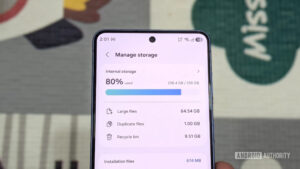
Mi Galaxy S26 solo tiene 256 GB de almacenamiento interno y no hay ranura para tarjetas SD para ampliarlo. Así que sí, el almacenamiento es una lucha constante para mí, especialmente con una cámara tan buena que no puedo dejar de usar. Pero no estaba dispuesto a sacrificar mis preciosas fotografías para liberar espacio, así que busqué otras formas de hacerlo.
Revisé aplicaciones olvidadas, cachés inflados, descargas sin conexión y archivos antiguos que ya no necesitaba. Ayudó a liberar 36 GB de almacenamiento y, lo que es más importante, no fue tan tedioso como pensaba que sería.
¿Qué es lo que consume más almacenamiento en tu teléfono en este momento?
Eliminar o archivar aplicaciones no deseadas
Esto es bastante obvio, pero algunas de las aplicaciones y juegos de Android pueden seguir creciendo y consumir una tonelada de almacenamiento. Entonces comencé con la parte fácil: deshacerme de las aplicaciones que no estaba usando. Había cerca de una docena de aplicaciones, incluido un editor de video que solo había usado dos veces, algunos juegos aleatorios que había dejado de jugar y un par de navegadores que había instalado solo para probar. Tomó un tiempo eliminarlos todos uno por uno, pero liberó cerca de 4 GB.
También había algunas aplicaciones que no usaba a diario pero que no me atrevía a eliminar. Entonces, los archivé. Archivar aplicaciones es un buen término medio, ya que no elimina una aplicación por completo, pero aun así libera almacenamiento al eliminar la mayoría de los archivos principales de la aplicación y los datos temporales. También es rápido. Ir a Configuración > Aplicaciones > [App Name] y elige Archivo. Reduce aproximadamente el tamaño de la aplicación entre un 60% y un 90%, y cuando quieras recuperarla, simplemente tienes que tocar el ícono de la aplicación y tu teléfono volverá a descargar los archivos de la aplicación que faltan desde Play Store.
El principal beneficio aquí es que no tienes que iniciar sesión ni realizar ningún tipo de configuración cuando restauras una aplicación; casi parece que la aplicación nunca desapareció. También puedes automatizar el proceso de archivado de la aplicación dirigiéndote a Configuración de Play Store > General y encendiendo Archivar aplicaciones automáticamente. Esto permite que Android archive automáticamente las aplicaciones no utilizadas cuando el almacenamiento se agota.
Borre el caché de los mayores consumidores de almacenamiento
No me detuve en las aplicaciones que no estaba usando. Algunas de las aplicaciones en las que confío a diario (Chrome, Instagram, WhatsApp, Spotify, YouTube y Maps) también ocupaban una cantidad absurda de espacio que no podía ignorar. La mayor parte se debió a los datos de caché que estas aplicaciones habían recopilado a lo largo del tiempo. El caché es importante para el rendimiento, claro, pero si tienes poco espacio de almacenamiento, no hay nada de malo en borrarlo.
Lamentablemente, Android no te ofrece una opción simple con un solo clic para borrar el caché de todas las aplicaciones a la vez (solía hacerlo, y a veces realmente lo extraño). Entonces, lo mejor que puedes hacer es dirigirte a Configuración > Aplicaciones y ordenar aplicaciones por almacenamiento. Aquí verás algunos de los mayores infractores en tu teléfono. Toque estas aplicaciones una por una, vaya a Almacenamiento y golpea el Borrar caché opción. Revisé mis 10 principales consumidores de almacenamiento de esta manera y terminé liberando cerca de 6 GB, que es mucho.
Ejecute la herramienta de limpieza Files by Google
A diferencia de las aplicaciones, Android no ofrece una opción para buscar archivos y fotos grandes dentro de la aplicación Configuración, por lo que tuve que confiar en la aplicación Archivos de Google. Tiene un dedicado Limpio pestaña que muestra todos los archivos basura, duplicados, capturas de pantalla antiguas, fotos borrosas y archivos grandes en un solo lugar, lo que facilitó detectar exactamente lo que no necesitaba. Simplemente revisé cada categoría una por una y eliminé todo lo que parecía inútil. Encontré docenas de APK sobrantes, capturas de pantalla aleatorias, videos grandes y algunos archivos ZIP antiguos. Todo esto en conjunto liberó cerca de 4 GB.
Los archivos de Google también muestran miniaturas de todo, por lo que no tuve que abrir ningún archivo manualmente para saber de qué se trataba. Podría obtener una vista previa, seleccionar lo que no fuera útil y eliminarlo en masa. Sin embargo, una nota rápida: todo lo que se elimina mediante estas sugerencias va a la Papelera, donde permanece durante 30 días. Entonces, una vez que haya terminado, asegúrese de abrir el Basura y vacíela para recuperar ese espacio.
Elimina las descargas sin conexión que se esconden en tus aplicaciones
La mayoría de las aplicaciones de transmisión como Spotify, Netflix, YouTube y Prime Video te permiten descargar contenido para usarlo sin conexión. Tengo la costumbre de acumular contenido antes de unas vacaciones o un vuelo largo, pero casi nunca recuerdo regresar y eliminarlo una vez que termino. Estos archivos sin conexión pueden ocupar fácilmente varios gigabytes de espacio de almacenamiento.
Revisé todas estas aplicaciones y terminé eliminando listas de reproducción, programas de televisión, películas y vídeos que ya no necesitaba. Cada aplicación maneja las descargas sin conexión de manera un poco diferente, por lo que me tomó algo de tiempo revisarlas una por una, pero valió la pena porque me devolvió cerca de 8 GB de almacenamiento. Yo personalmente no uso mapas sin conexión, pero si lo haces, también vale la pena consultar Google Maps, ya que los datos de mapas guardados para ciudades o regiones enteras pueden ser enormes.
Mover archivos grandes al almacenamiento externo
En este punto, ya tenía suficiente espacio de almacenamiento libre en mi teléfono, pero aún quería hacer más espacio para no tener que volver a pasar por todo este baile en el corto plazo. La mayoría de los teléfonos Android ya no tienen una ranura para tarjetas SD, pero eso no significa que el almacenamiento en la nube sea su única opción. Con ese puerto USB-C en su teléfono, en realidad es bastante fácil conectar una unidad flash o SSD y mover todos sus archivos grandes a él. Incluso puedes usar una tarjeta SD para esto con un lector de tarjetas USB-C.
Tenía un montón de videos grandes en 4K y fotos antiguas que no necesitaba a mano. Todo lo que hice fue moverlos a mi SSD usando la aplicación Archivos y me ayudó a liberar cerca de 12 GB. Obviamente, usar almacenamiento externo no es tan conveniente como una ranura para tarjeta SD incorporada. Aún así, si estás intentando liberar espacio en tu teléfono sin borrar nada, es realmente tu mejor opción.
Y así, mi teléfono tenía 36 GB de almacenamiento gratuito y no tuve que borrar ni una sola foto o vídeo. Por supuesto, no durará para siempre, pero está bien. Cada vez que mi almacenamiento comienza a aumentar nuevamente, sé exactamente qué cajones revisar primero.